※「Orario」はウェッブアイ製品のマスター・ブランドです。
「工程's Orario」を「工程's」、「BarChart Factory Orario」を「BarChart Factory」 と記載いたします。
本記事では、BarChart Factoryでよくある質問を項目ごとに分けてご紹介いたします。
※BarChart Factoryのご紹介と作成については、以下の記事をご覧ください。
| 【目次】よくある質問 |
■図形やテキスト枠の位置を揃えてきれいに配置したい ■工程表のグループとBarChart Factoryの表の幅を合わせたい ■オブジェクトに文字を入力すると文字が切れてしまう ■画像の縦横比を保ったまま拡大・縮小したい |
2)PDFに出力したい・別ファイルへオブジェクトをコピーしたい ■BarChart FactoryからPDFに出力したい ■別のBarChart Factoryファイルから画像や図形などをコピー&ペーストしたい |
■「プロジェクト名」や「日付」を自動で反映できるようにしたい ■印刷時に「印刷パターンファイルをオープンできません」と表示されて印刷できない ■印刷時に「EMF枠:なし」と表示されて印刷できない |
<もっと便利に使いたい方へ> ■すぐに使えるテンプレートを利用したい ■既存の帳票をBarChart Factoryに変換してほしい |
1)見た目・レイアウトを整えたい
図形やテキスト枠の配置、幅やサイズの調整など、工程表の見た目をきれいに整える方法をご紹介します。
■図形やテキスト枠の位置を揃えてきれいに配置したい
グリッド線や整列ツールを活用することで、手作業での微調整を減らし、きれいに配置できます。
方法1:グリッド線に合わせてオブジェクトを配置する
グリッド線を表示すると、背景に[グリッドサイズ]で指定した間隔で点線が表示されます。
また、[グリッド線に合わせて配置]にチェックを入れると、オブジェクトをグリッド線に沿って配置できます。
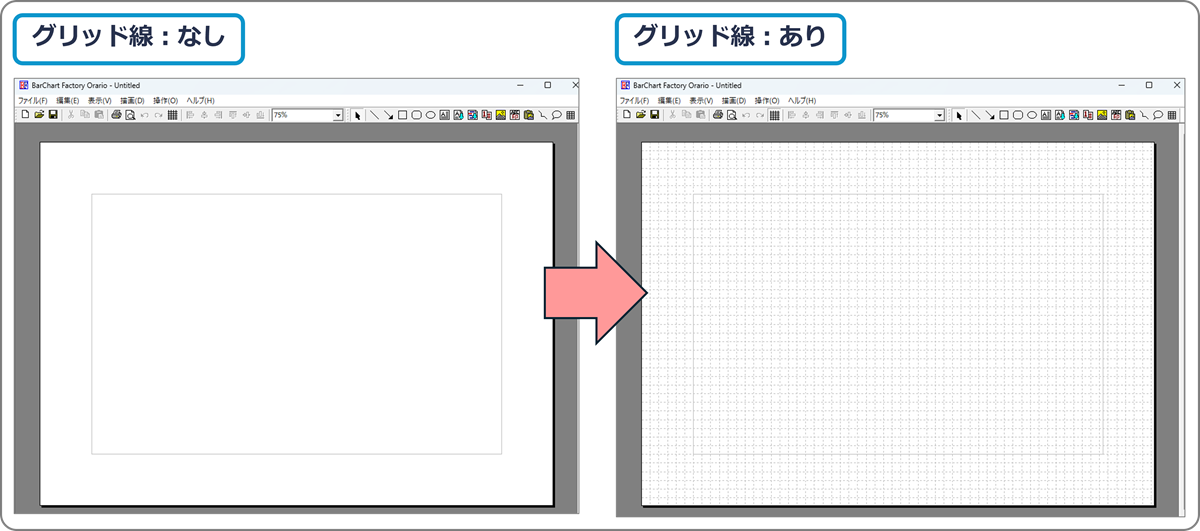
※グリッド線の詳細は、以下の記事をご覧ください。
【工程's】BarChart Factoryの作成>■グリッド線
方法2:ツールボタンを使用してオブジェクトを整列させる
揃えたい複数のオブジェクトを範囲選択し、ツールバーの「左揃え」「上揃え」などのボタンを使うことで、オブジェクトを整列させることができます。
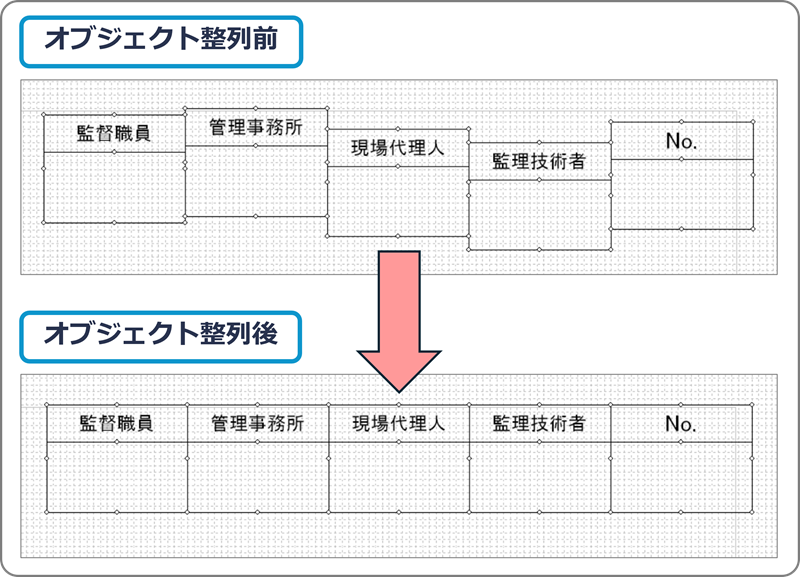
※上図は「上揃え」を実行し、「管理事務所」のオブジェクトの上端を基準に揃えたものです。
【手順】
1.キーボードの[Ctrl]キーを押したまま、位置を揃えたい複数の図形やテキスト枠を順番にクリックします(※選択されたオブジェクトの周りに枠マークが表示されます)
2.画面上部のツールバーにある、整列ボタンの中から任意の揃え方を選択すると、選択したオブジェクト同士のラインが均等に整列されます
ツールボタン | 名称 | 説明 |
 | 左揃え | 選択したすべてのオブジェクトの左端を、一番左にあるオブジェクトのラインに合わせます。 |
 | 左右中央揃え | 選択したすべてのオブジェクトの左右の真ん中(中心軸)を、縦一直線に揃えます。 |
 | 右揃え | 選択したすべてのオブジェクトの右端を、一番右にあるオブジェクトのラインに合わせます。 |
 | 上揃え | 選択したすべてのオブジェクトの上端を、一番上にあるオブジェクトのラインに合わせます。 |
 | 上下中央揃え | 選択したすべてのオブジェクトの上下の真ん中(中心軸)を、横一直線に揃えます。 |
 | 下揃え | 選択したすべてのオブジェクトの「下端」を、一番下にあるオブジェクトのラインに合わせます。 |
方法3:プロパティで数値指定する
対象オブジェクトを右クリック>[プロパティ]を開き、サイズ(幅・高さ)や位置(横・縦位置)をミリ単位の数値で直接入力することで、オブジェクトをきれいに配置することができます。
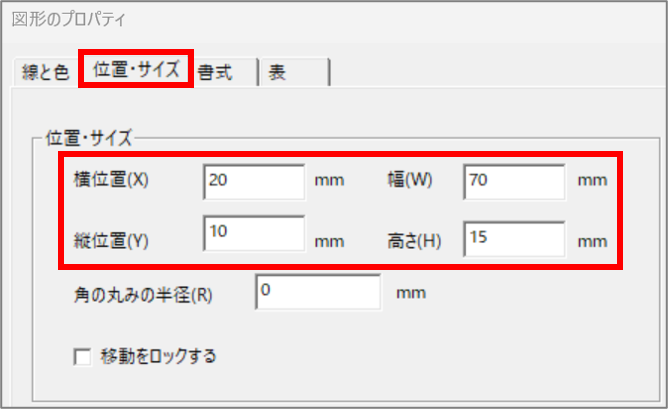
※プロパティで数値指定する方法の詳細は、以下の記事をご覧ください。
【工程's】BarChart Factory:図形のプロパティ>3)図形の位置・サイズを数値で設定したい
■工程表のグループとBarChart Factoryの表の幅を合わせたい
工程表の「グループの幅」とBarChart Factoryの「表の幅」を同じ数値に設定することで、幅を揃えて出力できます。
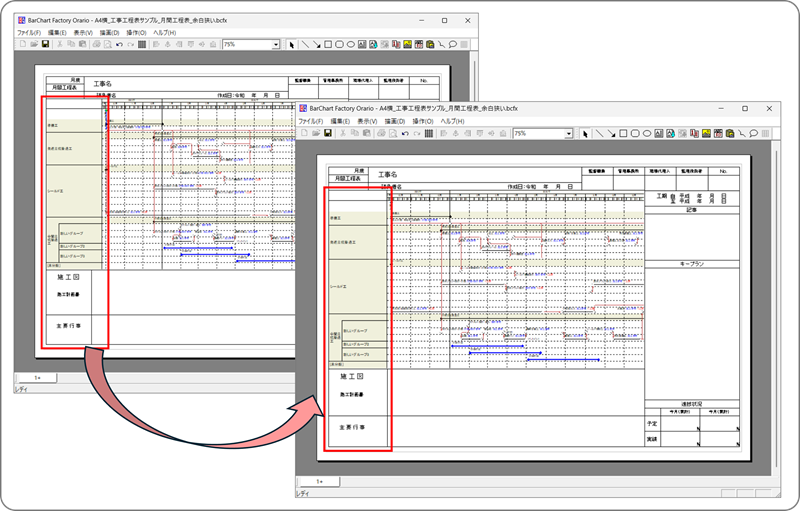
【手順】
1.出力したいBarChart Factoryのファイルを開きます
2.工程表の「グループの幅」と合わせたいオブジェクト(上部の見出し枠など)の上で右クリックし、表示されるメニューから[プロパティ]を選択します
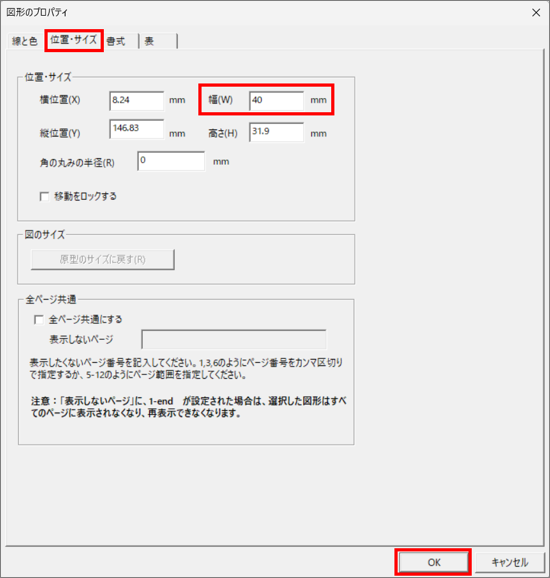
3.プロパティ設定画面の中にある、[位置・サイズ]タブの[幅(W)]に入力されている数値を確認し、プロパティの画面を閉じます
4.BarChart Factoryのファイルを閉じます
※必要に応じて上書き保存をしてください。
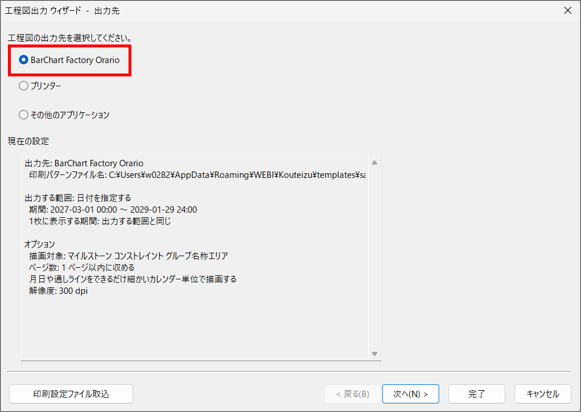
5.出力したい工程'sのファイルを開き、工程's画面上部[ファイル] メニュー >「印刷」をクリックし、[工程図出力ウィザード] を開き、出力先に [BarChart Factory Orario] を選択して画面を進めます
6.[工程図出力ウィザード] を最後の[オプション]画面まで進めます
※[工程図出力ウィザード - オプション]の詳細は、以下の記事をご覧ください。
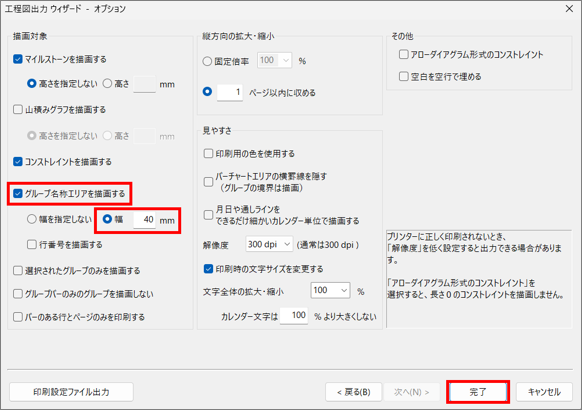
7.画面左側の[グループ名称エリアを描画する]にチェックを入れ、その下にある[幅]のラジオボタンにもチェックを入れます
8.[幅]の横にある数値入力欄に、手順3.で確認した数値をキーボードで直接入力し、右下の「完了」ボタンをクリックすると、工程表の「グループの幅」とBarChart Factoryの「表の幅」を揃えて出力することができます
■オブジェクトに文字を入力すると文字が切れてしまう
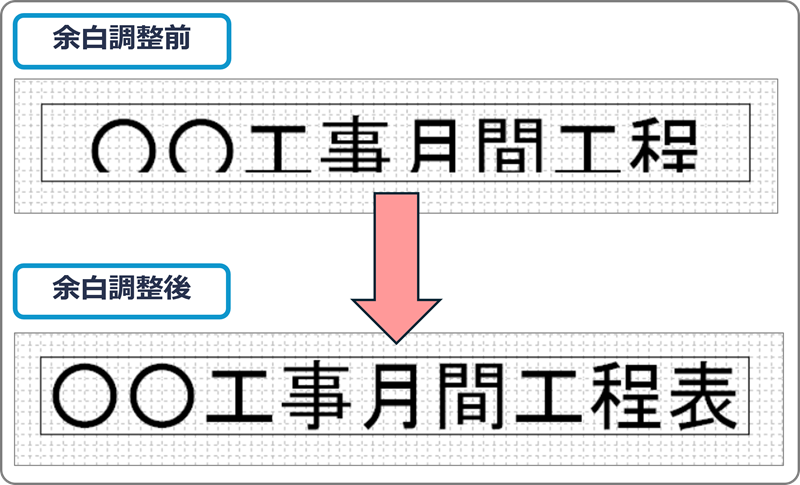
枠内の上下左右の余白を小さく設定することで、枠サイズを変えずに文字を収めやすくなります。
【手順】
1.対象のオブジェクトを右クリック>[プロパティ]を開きます
2.プロパティ設定画面の中にある、[書式]タブ>[文字の余白]の[上][下][左][右]の数値をすべて「0」(または小さな値)に変更します
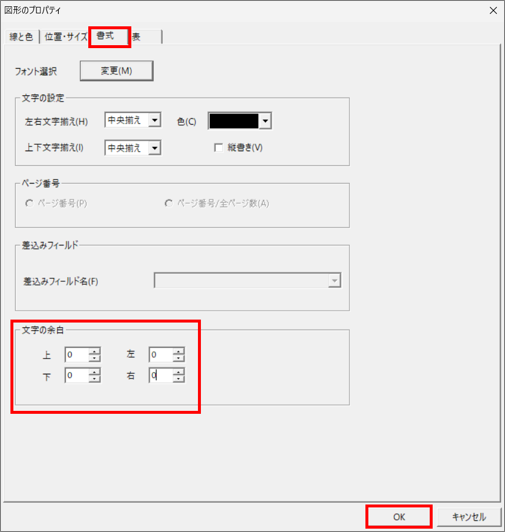
※余白を小さくしても文字が切れてしまう場合は、枠を少し広げるか、フォントサイズを小さく調整してください。
■画像の縦横比を保ったまま拡大・縮小したい
[Shift]キーを押しながら拡大・縮小することで、画像の縦横比を保てます。
【手順】
1.拡大縮小したい画像オブジェクトを左クリックで選択します
2.四隅にあるハンドル(〇)を、キーボードの[Shift]キーを押しながらマウスでドラッグして拡大縮小することで、縦横の比率がロックされ、画像が歪むのを防ぐことができます
2)PDFに出力したい・別ファイルへオブジェクトをコピーしたい
PDFへの出力や、別のファイルからのオブジェクトのコピーなど、ファイルの操作・出力方法をご紹介します。
■BarChart FactoryからPDFに出力したい
BarChart Factoryの画面で[ファイル]メニュー>[印刷]を開き、[プリンター名]のプルダウンからPDFソフトを選択して印刷を実行すると、PDFファイルとして保存できます。
※BarChart FactoryからPDFに出力する方法は、以下の記事をご覧ください。
【工程's】工程表をPDFで出力したい>2)BarChart Factory(帳票)を使用して工程表をPDFで出力する方法
■別のBarChart Factoryファイルから画像や図形などをコピー&ペーストしたい
同じウィンドウで開いて操作することで、画像や図形などをコピー&ペーストできます。
【手順】
1.コピー元のBarChart Factoryを開きます
(貼り付け先のBarChart Factoryを開いている場合は閉じます)
2.コピー元のBarChart Factoryで、コピーしたい画像や図形をコピーします(キーボードの[Ctrl]+[C])
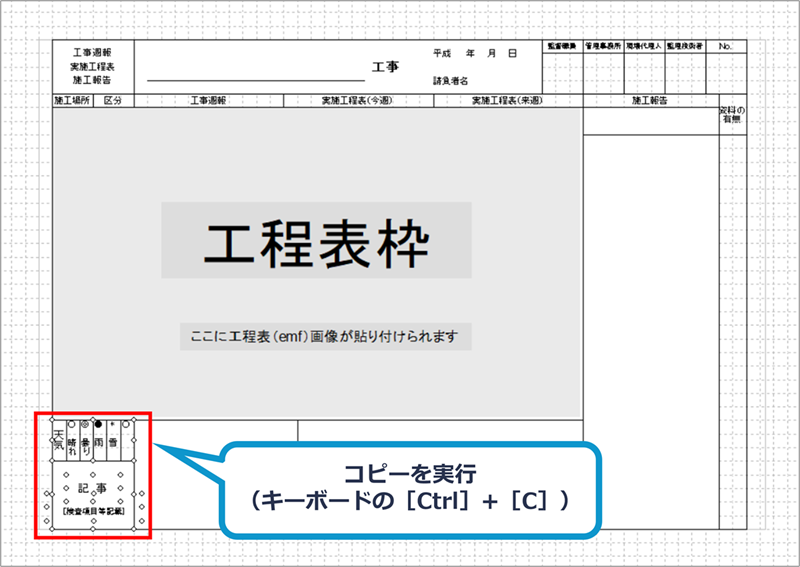
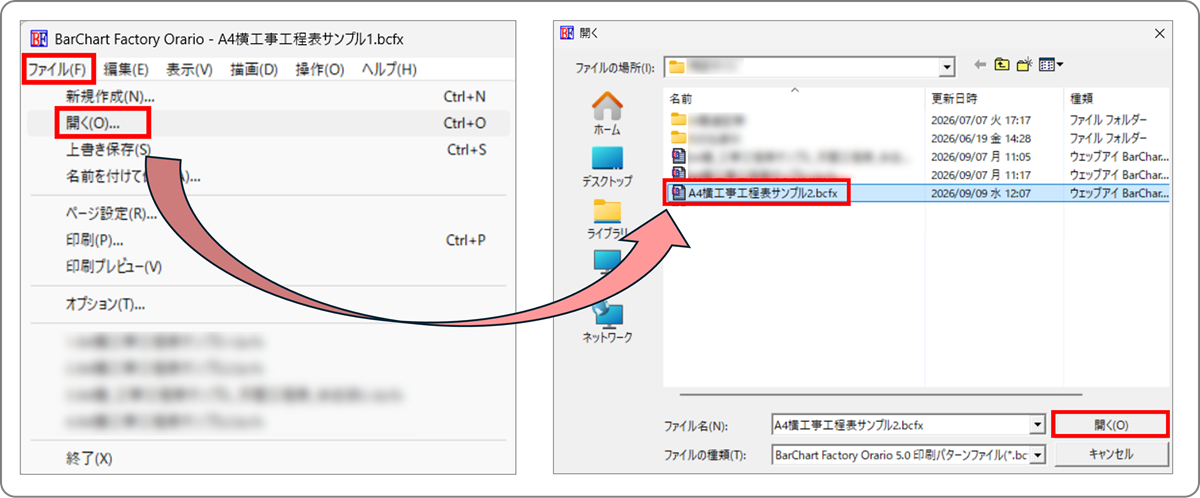
3.BarChart Factory画面上部にある[ファイル]メニュー> [開く]をクリックし、貼り付け先のBarChart Factoryファイルを選択して開きます
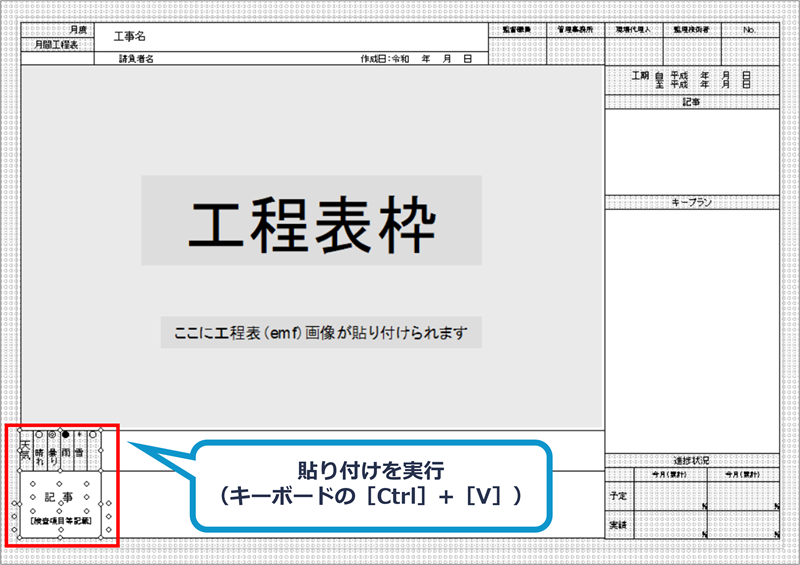
4.貼り付け先のBarChart Factoryが開かれるため、貼り付けします(キーボードの[Ctrl]+[V])
3)印刷・出力がうまくいかないとき
プロジェクト名や日付が反映されない、印刷を進められないときなどの対処方法をご紹介します。
■「プロジェクト名」や「日付」を自動で反映できるようにしたい
「フィールド枠」をご活用いただくことで、「プロジェクト名」や「日付」などを手入力せずに、工程表の情報を反映できます。
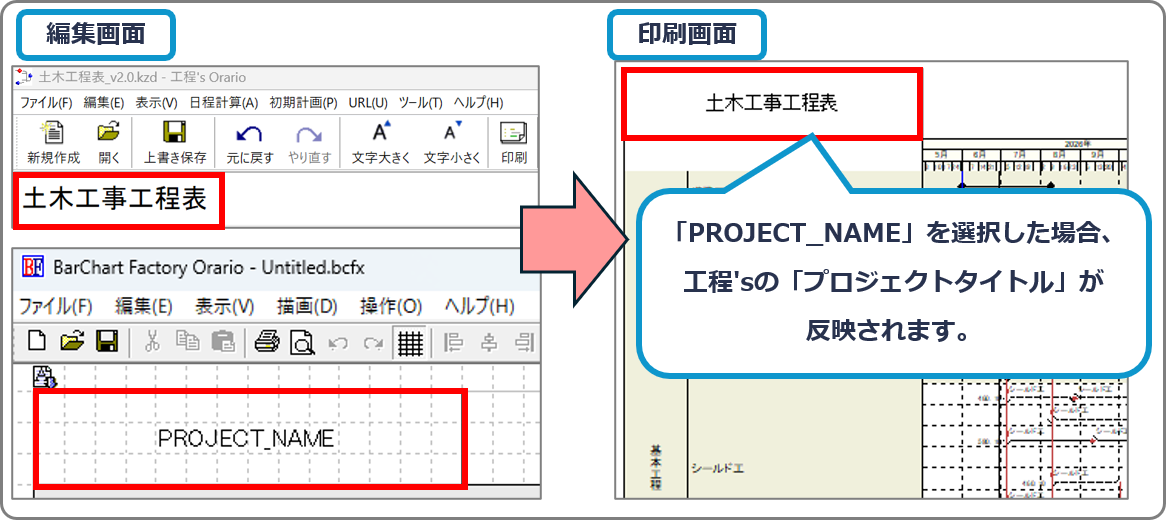
※フィールド枠の詳細は、以下の記事をご覧ください。
【工程's】BarChart Factoryの作成>・フィールド枠
■印刷時に「印刷パターンファイルをオープンできません」と表示されて印刷できない
選択したBarChart Factoryファイルを開いていることが原因です。BarChart Factoryファイルを閉じることで印刷できます。
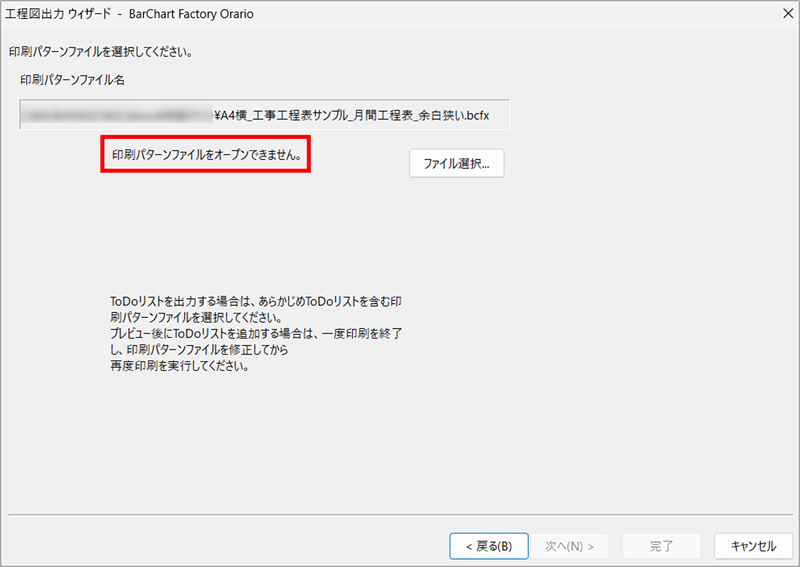
【手順】
1.現在、画面上やタスクバーに「BarChart Factory」のウィンドウが起動していないか確認します
2.起動しているBarChart Factoryファイルを閉じます
※必要に応じて上書き保存をしてください。
3.工程'sの[工程図出力 ウィザード]を開き、該当のBarChart Factoryファイルを選択します
4.エラーメッセージが消え、「次へ」もしくは「完了」ボタンがクリックできるようになります
■印刷時に「EMF枠:なし」と表示されて印刷できない
BarChart Factoryに「工程表枠」が作成されていないことが原因です。
「工程表枠」を作成することで、エラーを解消して工程表を印刷できます。
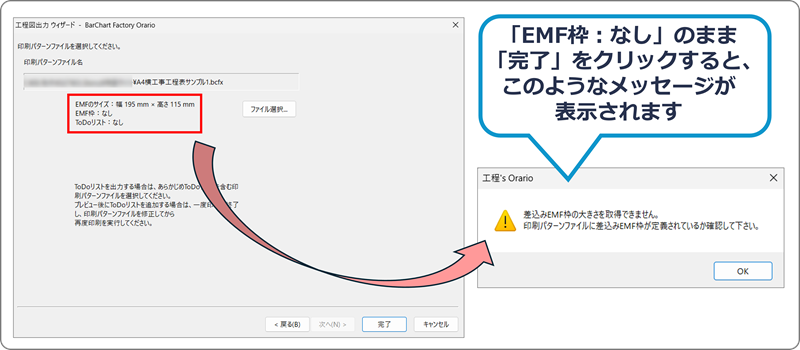
【手順】
1.該当の印刷パターンファイル(拡張子が .bcfx または .bcf のファイル)を、BarChart Factoryで起動して編集画面を開きます
2.画面上部のツールバーにある「工程表枠」のアイコンをクリックします

3.マウスをシート上で斜めにドラッグし、工程表を表示させたい範囲に枠を作成します
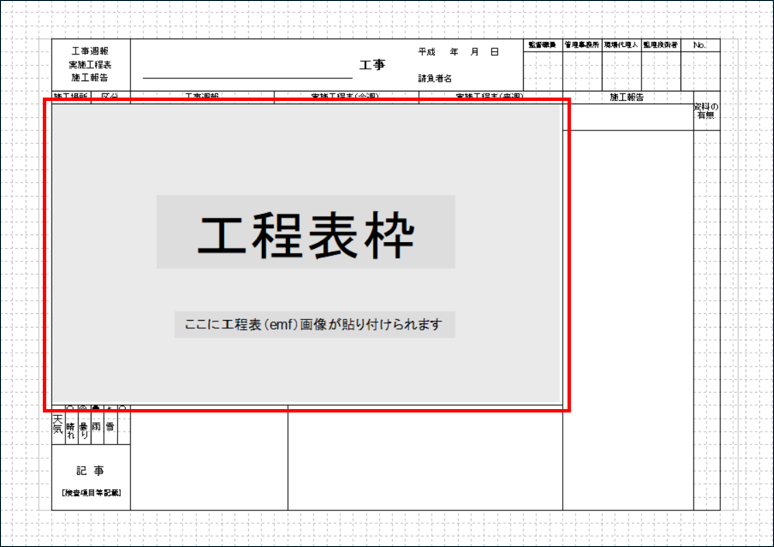
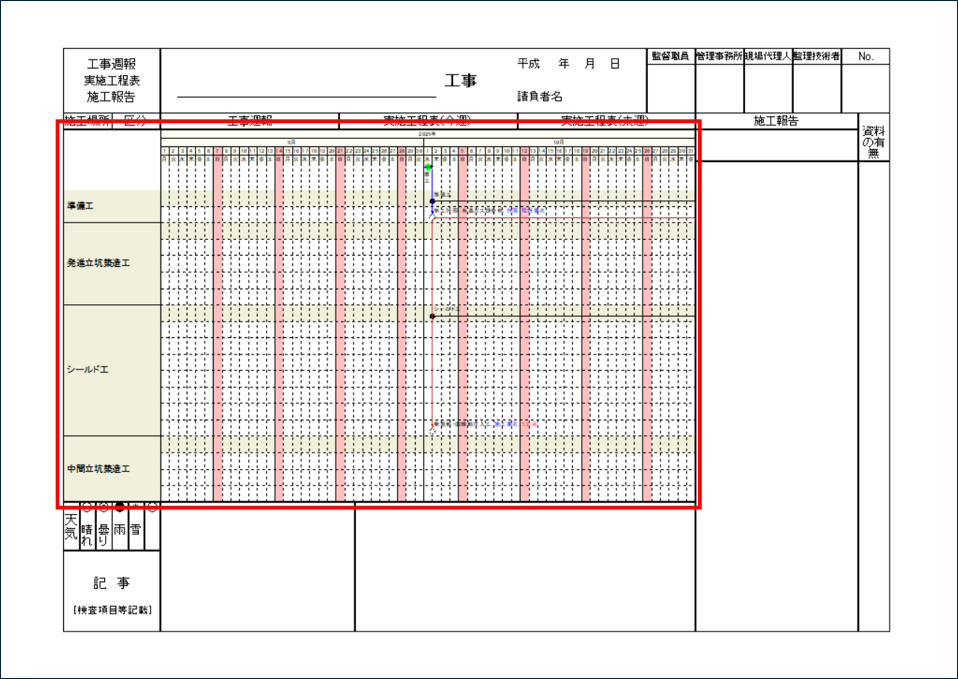
※枠を作成することで、画面上に工程表データを描画するためのスペースが確保されます。
4.[ファイル]メニュー>[上書き保存]で印刷パターンファイルを保存し、BarChart Factoryのアプリケーションを終了します
※BarChart Factoryのファイルが開いたまま(編集中)になっている場合、印刷ができません。
5.工程'sで「印刷」>[工程図出力ウィザード]を再度実行し、修正した印刷パターンファイルを選択して出力します
6.作成した枠の中に、工程表データが表示されます
4)テンプレートを使いたい・工程表作成を依頼したい
すぐに活用できるテンプレートをご用意しています。
また、既存の帳票をBarChart Factoryで利用できる形式に変換する「工程表変換サービス」もご利用いただけます。
■すぐに使えるテンプレートを利用したい
テンプレートを活用することで、帳票を効率的に作成できます。
用途に応じて、帳票作成にご活用ください。
・清水建設様専用テンプレート
清水建設様の土木イントラネットの工程'sページでは、月間工程表および週間工程表のBarChart Factoryテンプレートを公開しています。
土木イントラネット 工程'sページ:
https://shimz.sharepoint.com/sites/CIM_promotion_group_site/SitePages/%E5%B7%A5%E7%A8%8B%E2%80%99%EF%BD%93.aspx
・工程's標準搭載テンプレート
工程'sには、BarChart Factoryのテンプレートが標準搭載されています。
BarChart Factory 画面の[ファイル]メニュー>「新規作成」から、テンプレートファイルを選択してご利用いただけます。
■既存の帳票をBarChart Factoryに変換してほしい
工程表変換サービスでは、工程'sファイルへの変換だけでなくBarChart Factoryの作成も承っております。
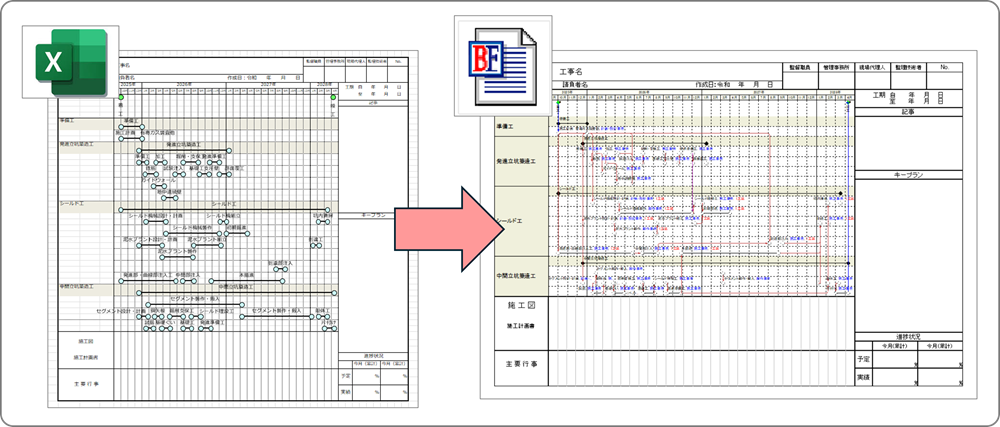
※工程表変換サービスのサンプルやご依頼方法の詳細は、以下の記事をご覧ください。
是非ご活用ください!
この記事は役に立ちましたか?
それは素晴らしい!
フィードバックありがとうございます
お役に立てず申し訳ございません!
フィードバックありがとうございます
フィードバックを送信しました
記事の改善におけるご協力ありがとうございます。