※「Orario」はウェッブアイ製品のマスター・ブランドです。
「工程's Orario」を「工程's」、「BarChart Factory Orario」を「BarChart Factory」 と記載いたします。
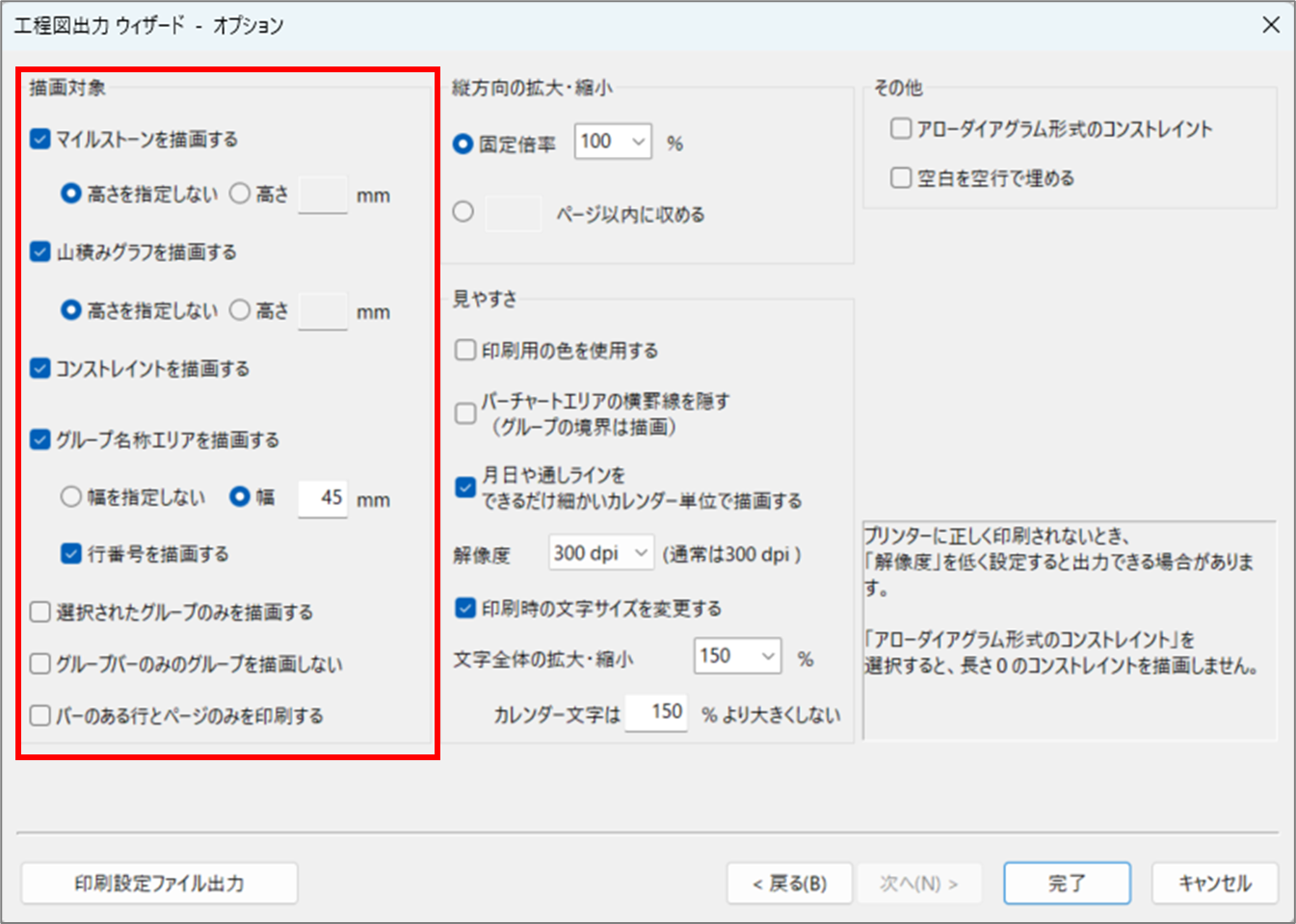
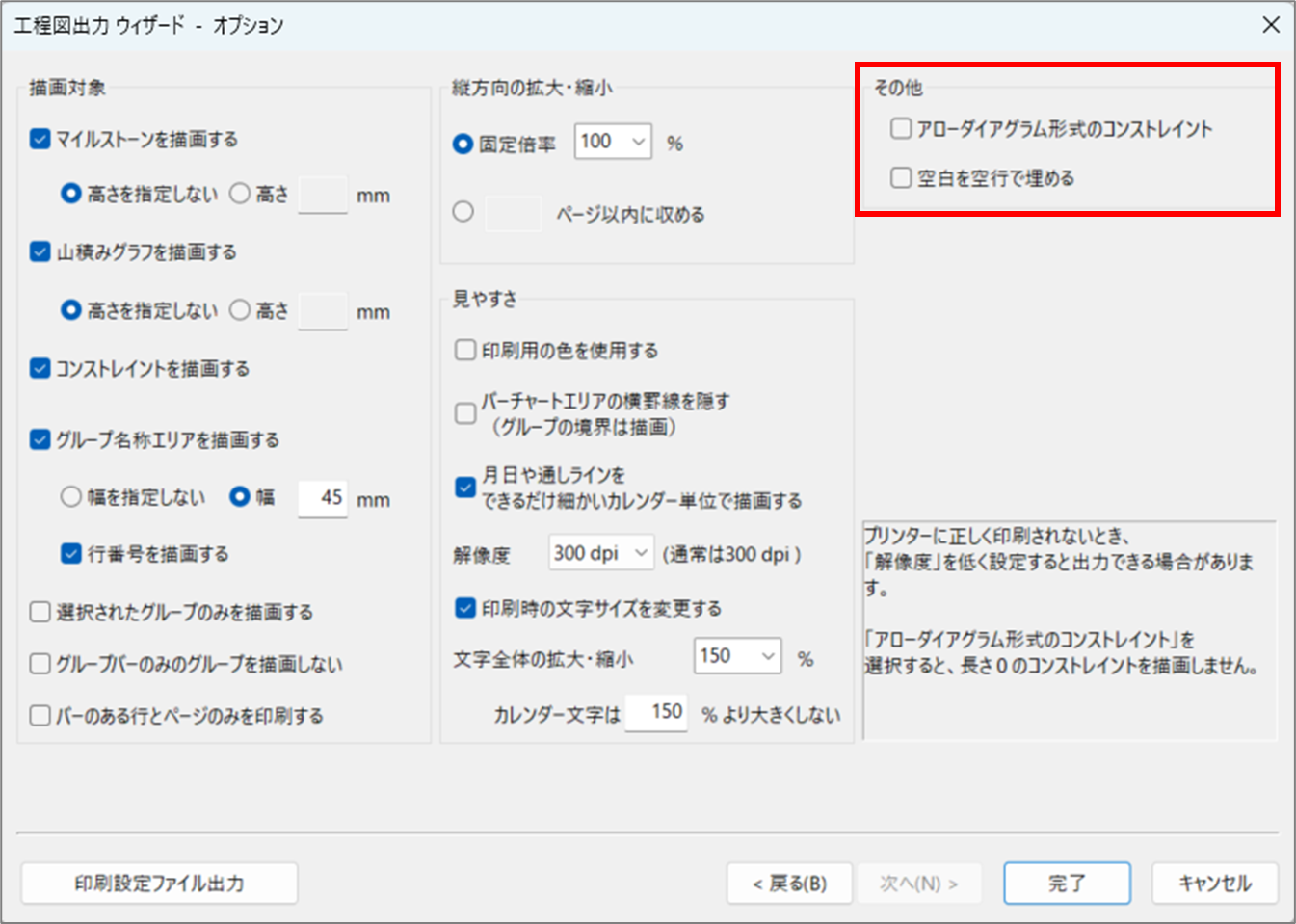
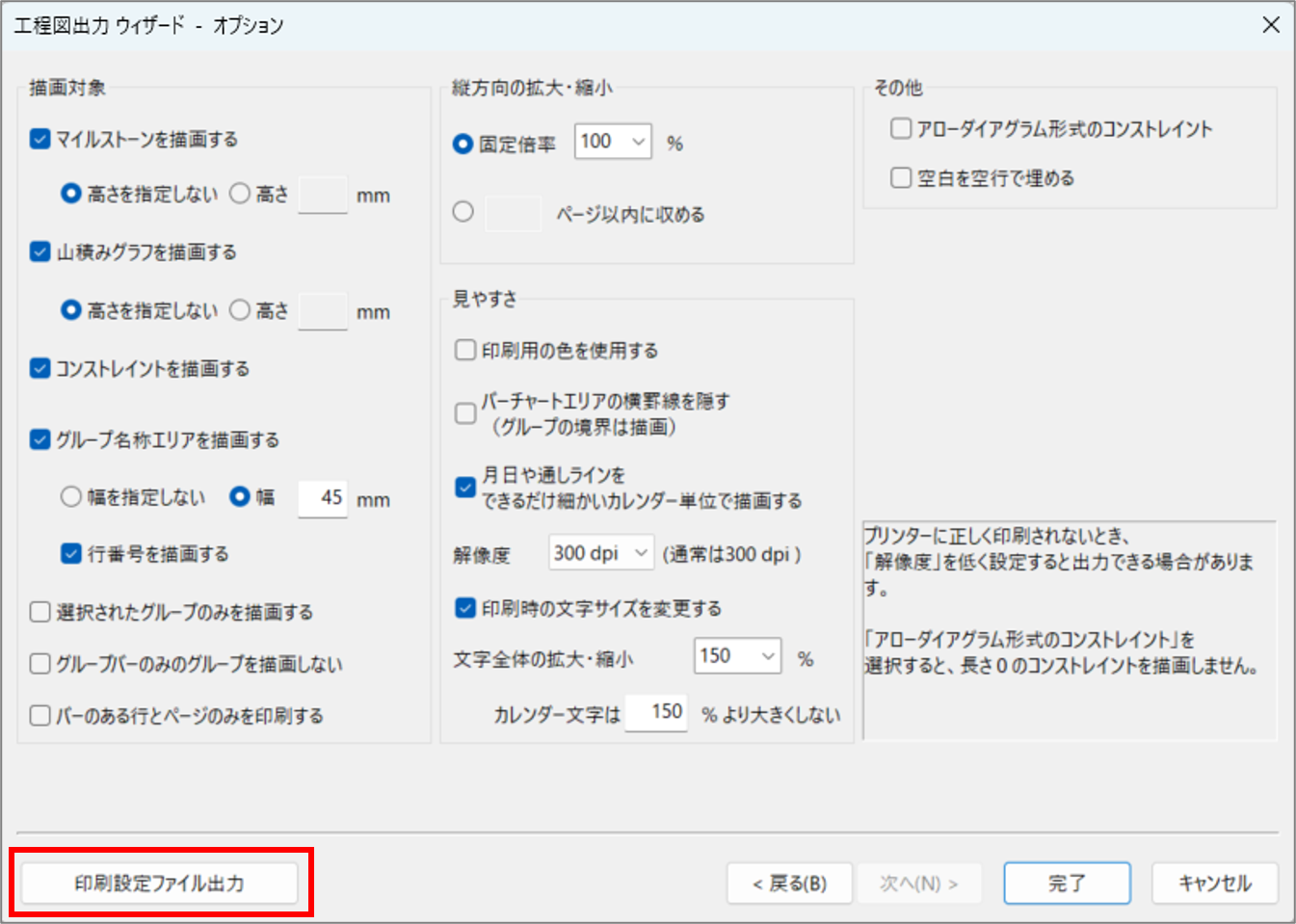
印刷のオプションでは、描画対象(印刷項目の選択)、縦方向の拡大・縮小(縦に長い工程表の倍率・印刷枚数の指定)、見やすさ(文字の大きさ等)、その他の設定をすることができます。
※下記ページも合わせてご覧ください。
<目次>
【描画対象】
[描画対象]では、チェックした項目を印刷時に描画することができます。
◆マイルストーンを描画する
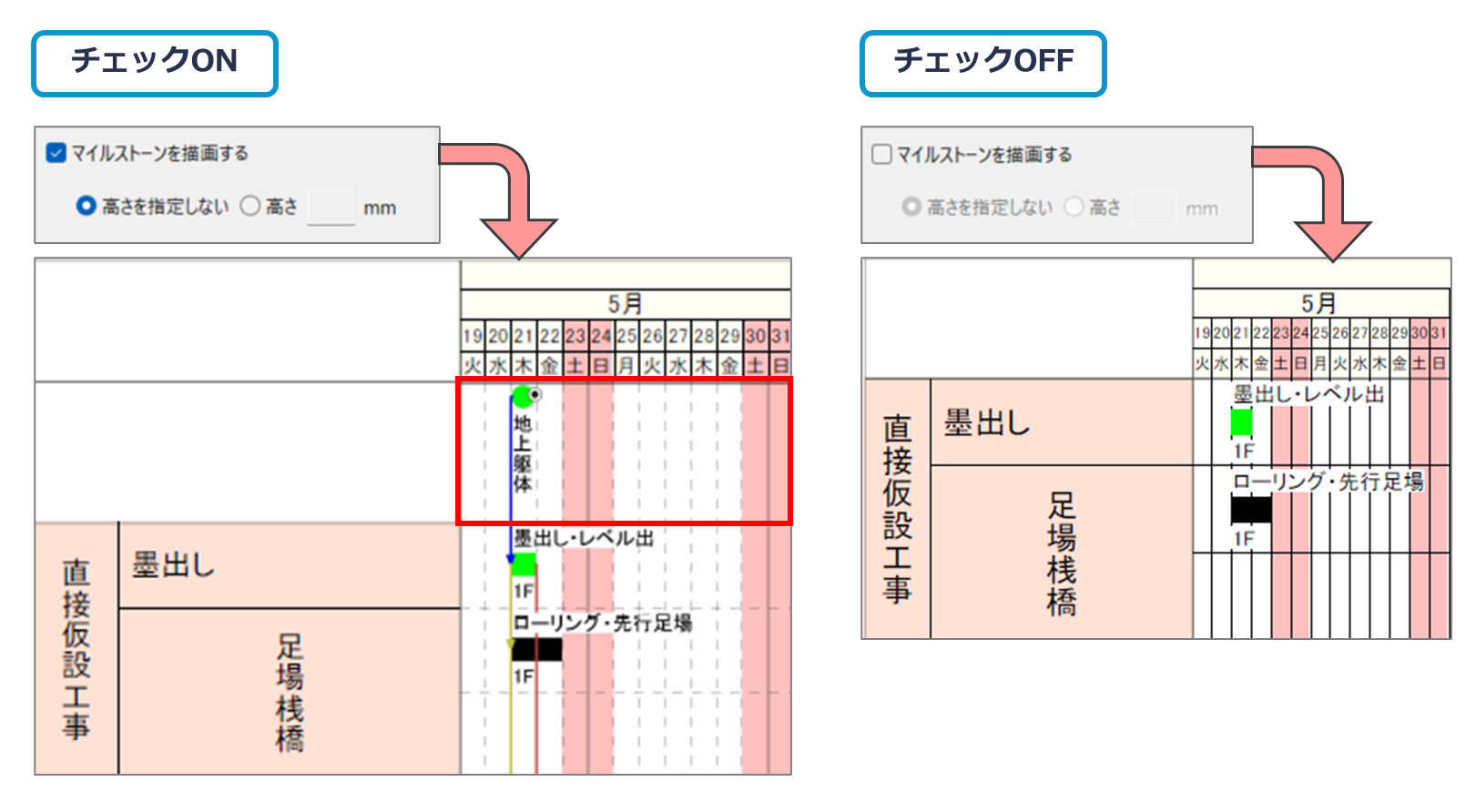
チェックすると、マイルストーンエリアを描画します。
※高さを指定することも可能です。
◆山積みグラフを描画する
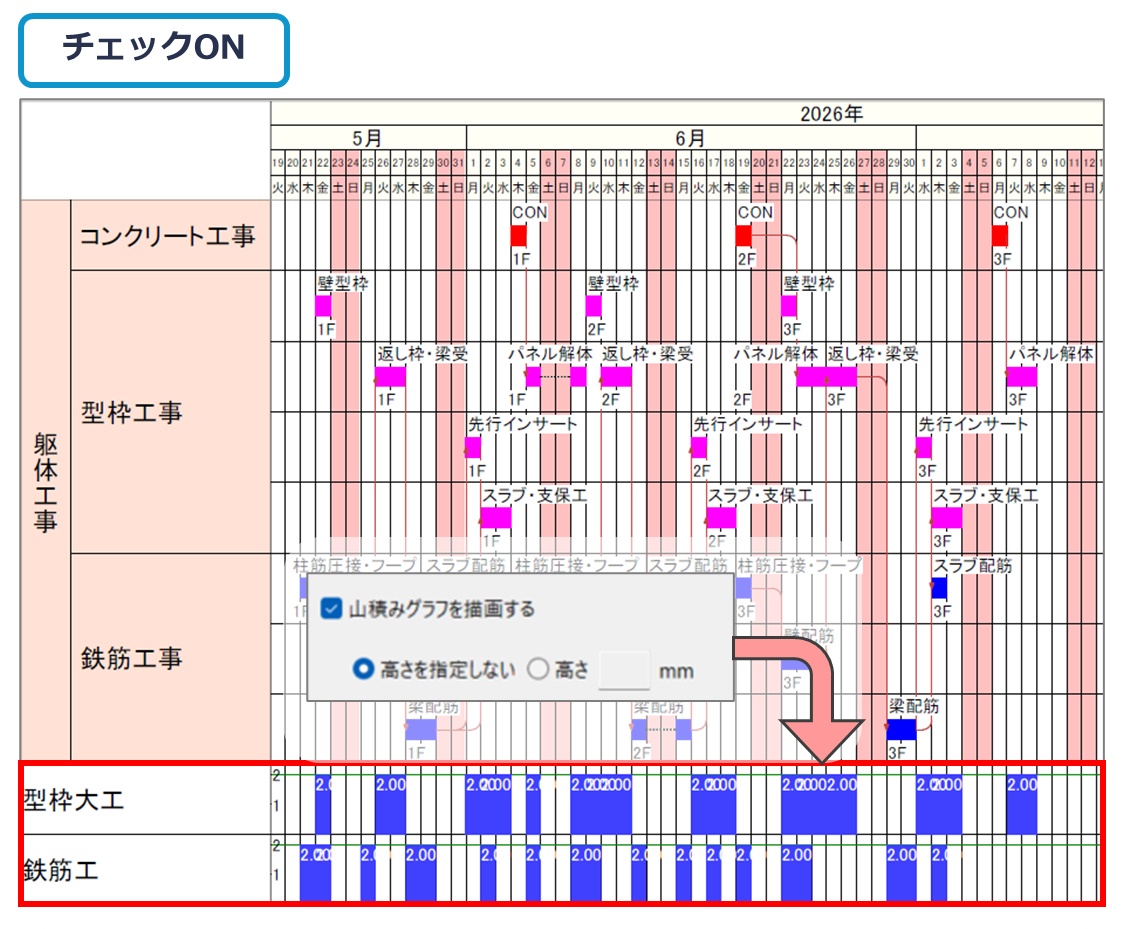
チェックすると、山積みグラフエリアを描画します。
※高さを指定することも可能です。
※「通常表示」モードの山積みグラフのみ描画可能です。
※山積みグラフについては下記の記事をご覧ください。
◆コンストレイントを描画する
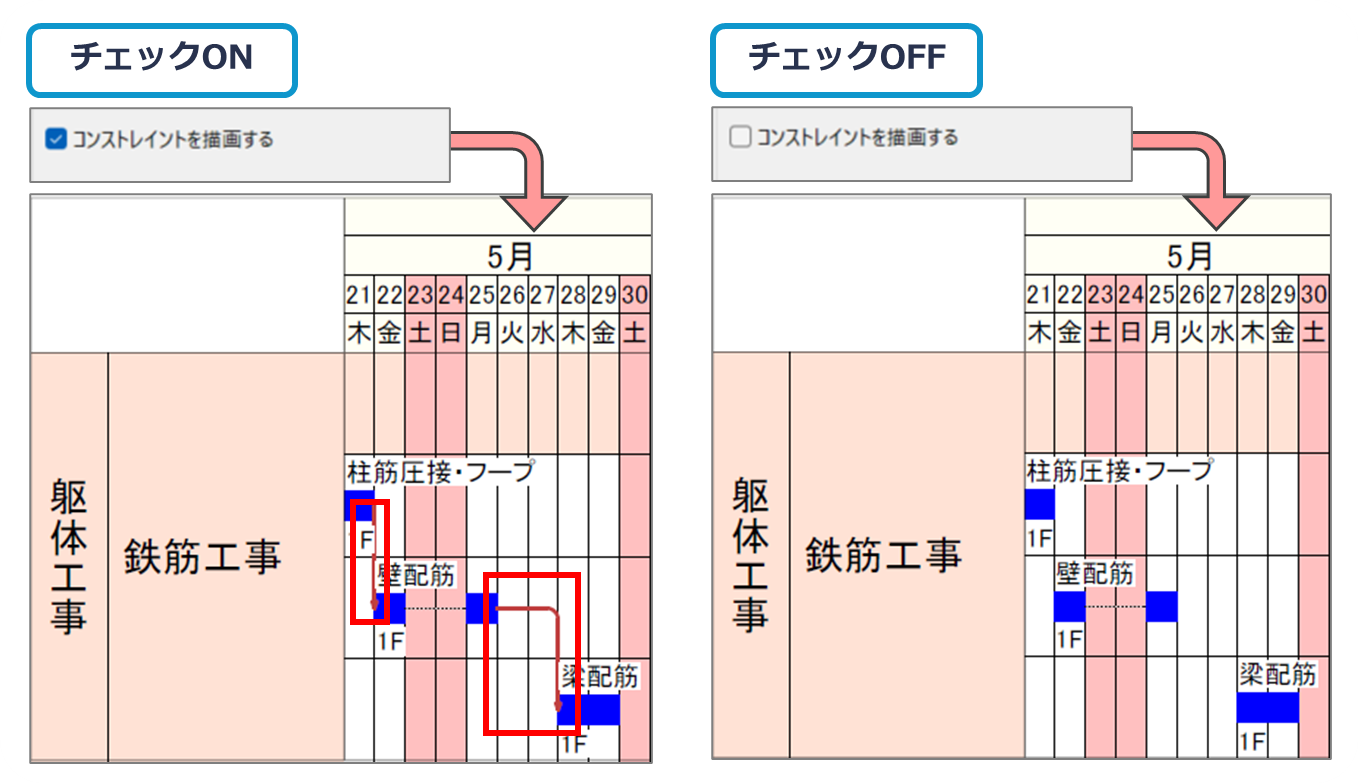
チェックすると、コンストレイントを描画します。
※コンストレイントについては下記の記事をご覧ください。
◆グループ名称エリアを描画する
チェックすると、グループ名称エリアを描画します。
※幅を指定することも可能です。
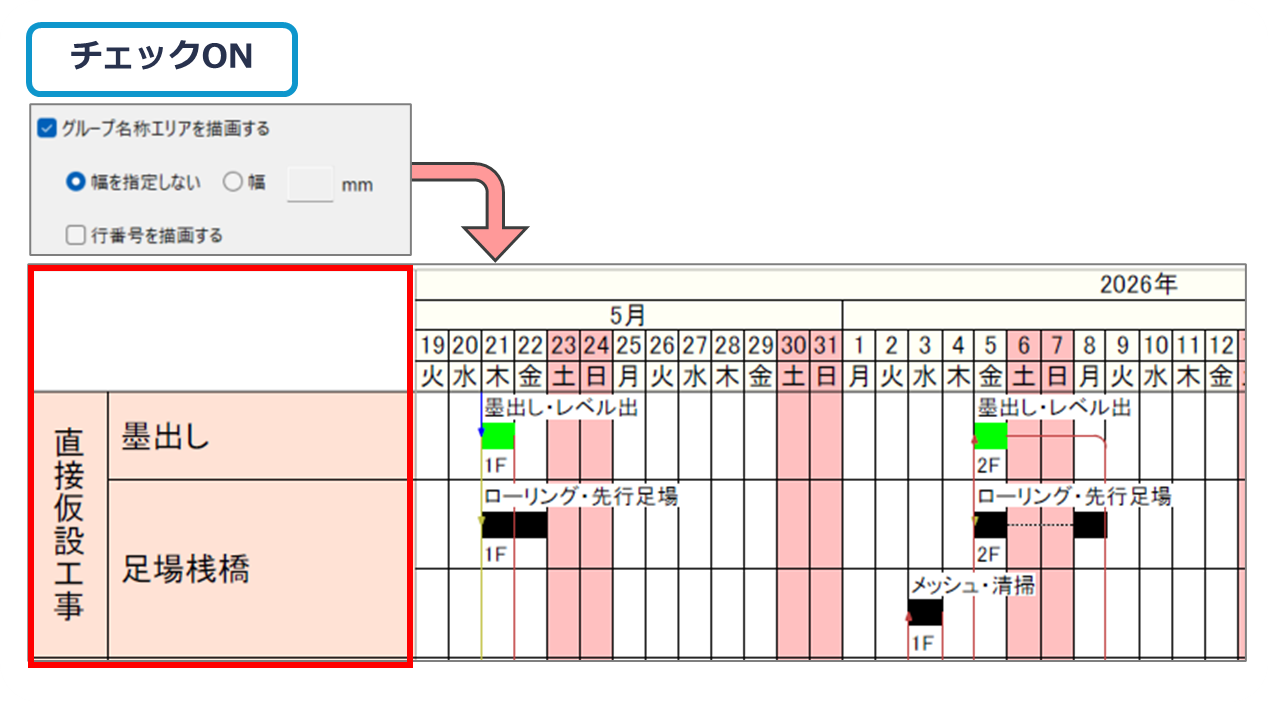
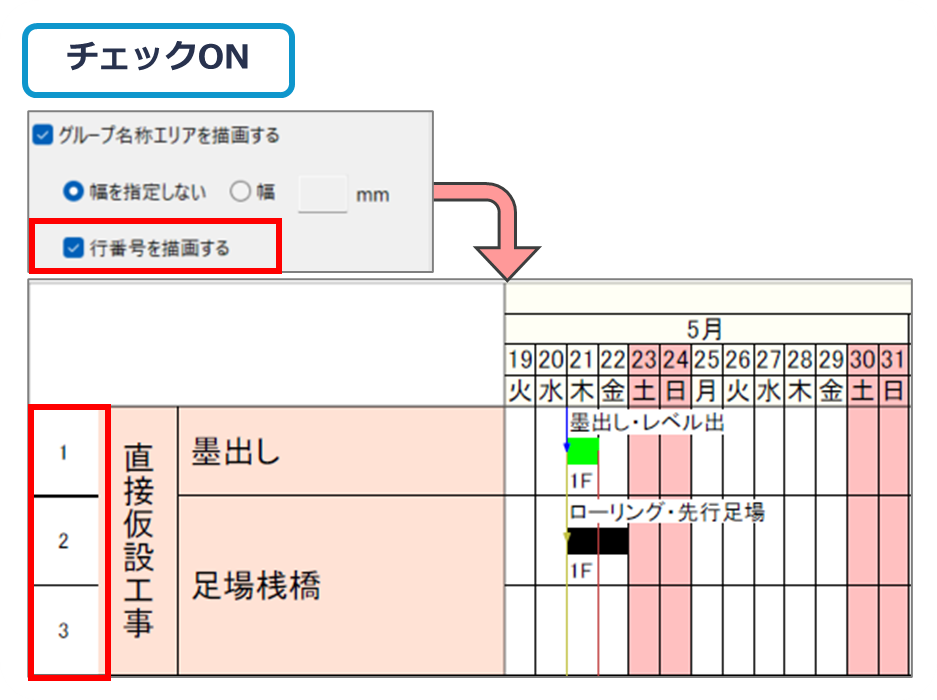
※「行番号を描画する」にチェックすると、行番号を描画することも可能です。
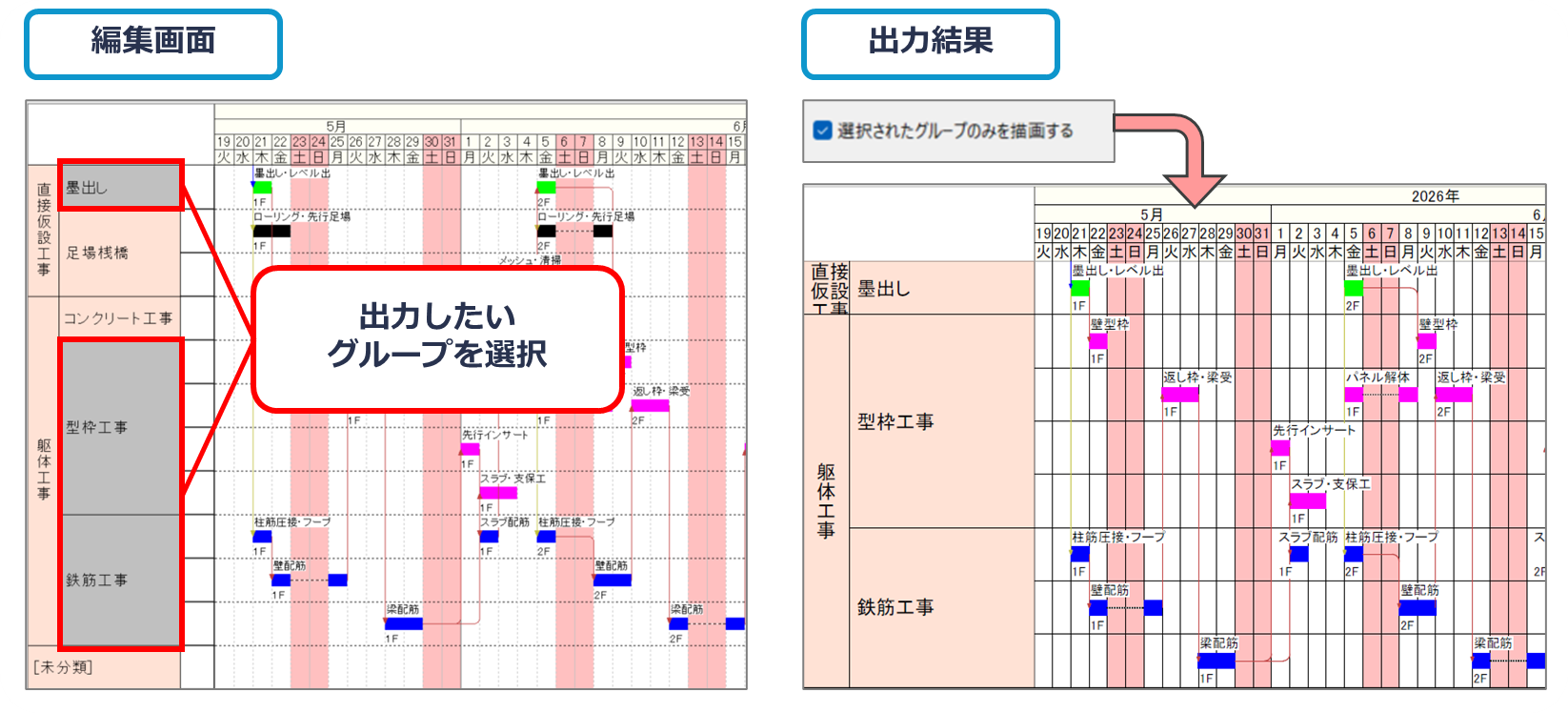
◆選択されたグループのみを描画する
チェックすると、工程's 編集画面で選択したグループのみ描画されます。
※[ctrl]キーを押しながらクリックすると、離れているグループを同時に選択できます。
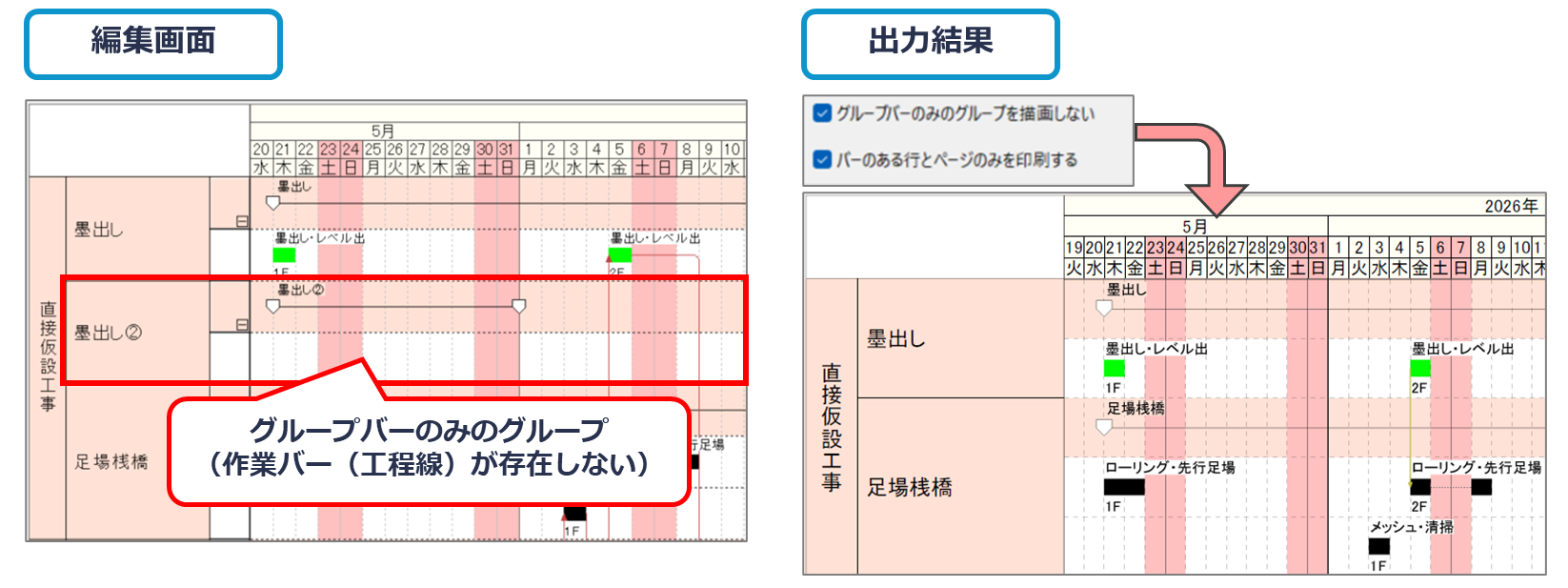
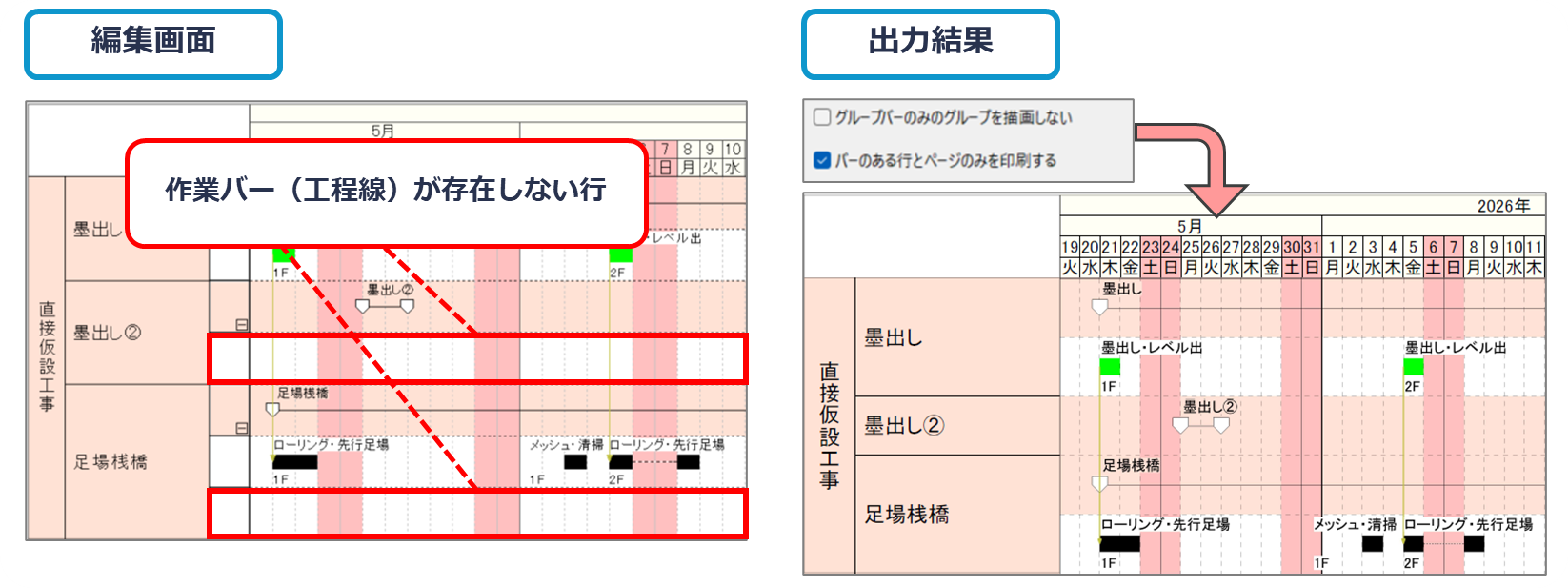
◆グループバーのみのグループを描画しない
チェックすると、作業バー(工程線)が存在しないグループは描画しません。
※自動的に「バーのある行とページのみを印刷する」にチェックが入ります。
※「バーのある行とページのみを描画する」をチェックした場合にのみ有効となります。
◆バーのある行とページのみを印刷する
チェックすると、作業バーが存在しない行とページは描画されません。
※チェックを外すと「グループバーのみのグループを描画しない」のチェックも外れます。
【縦方向の拡大・縮小】
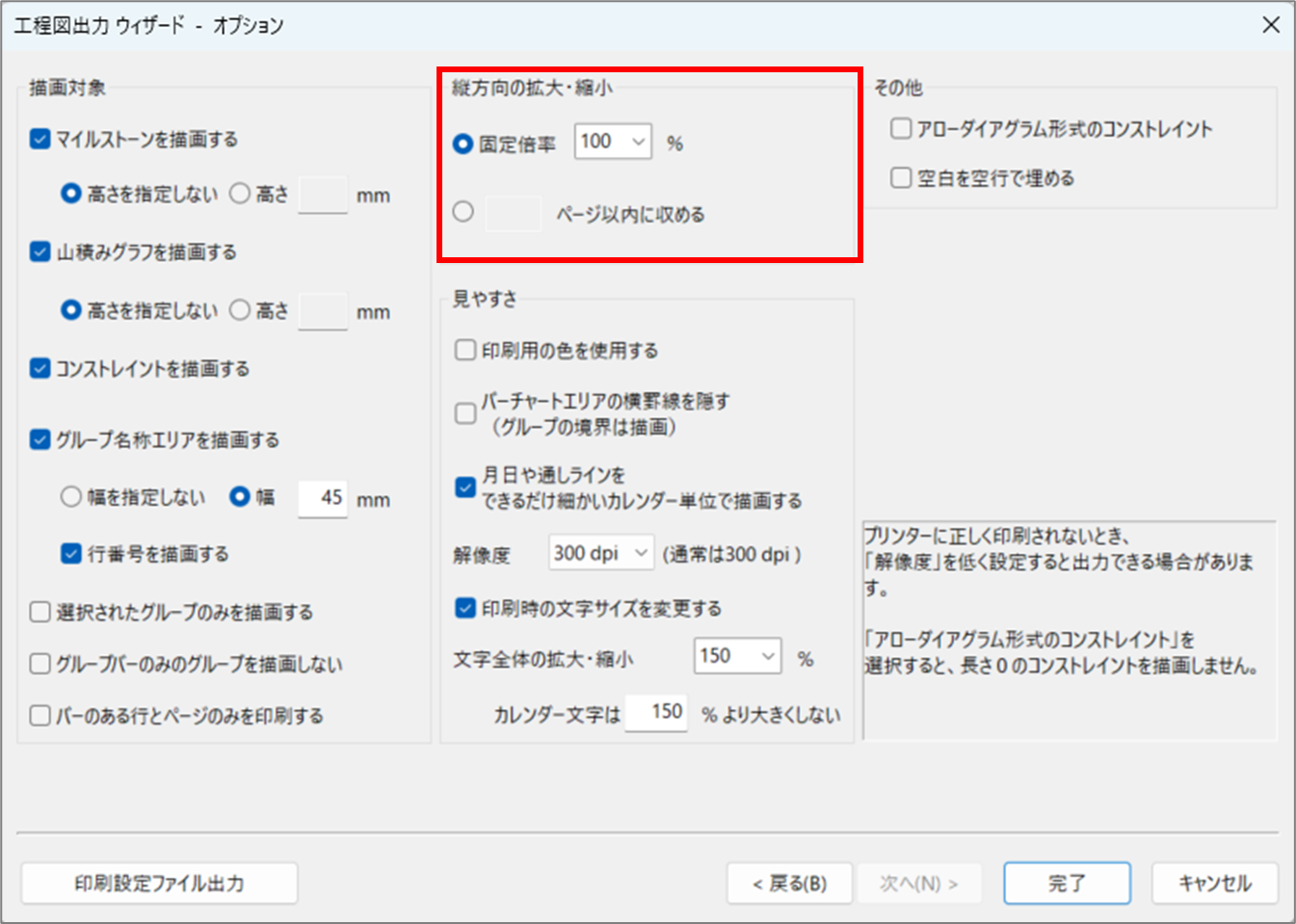
印刷時の縦方向の拡大・縮小を「固定倍率」もしくは「指定したページ数」で調整することができます。
◆固定倍率
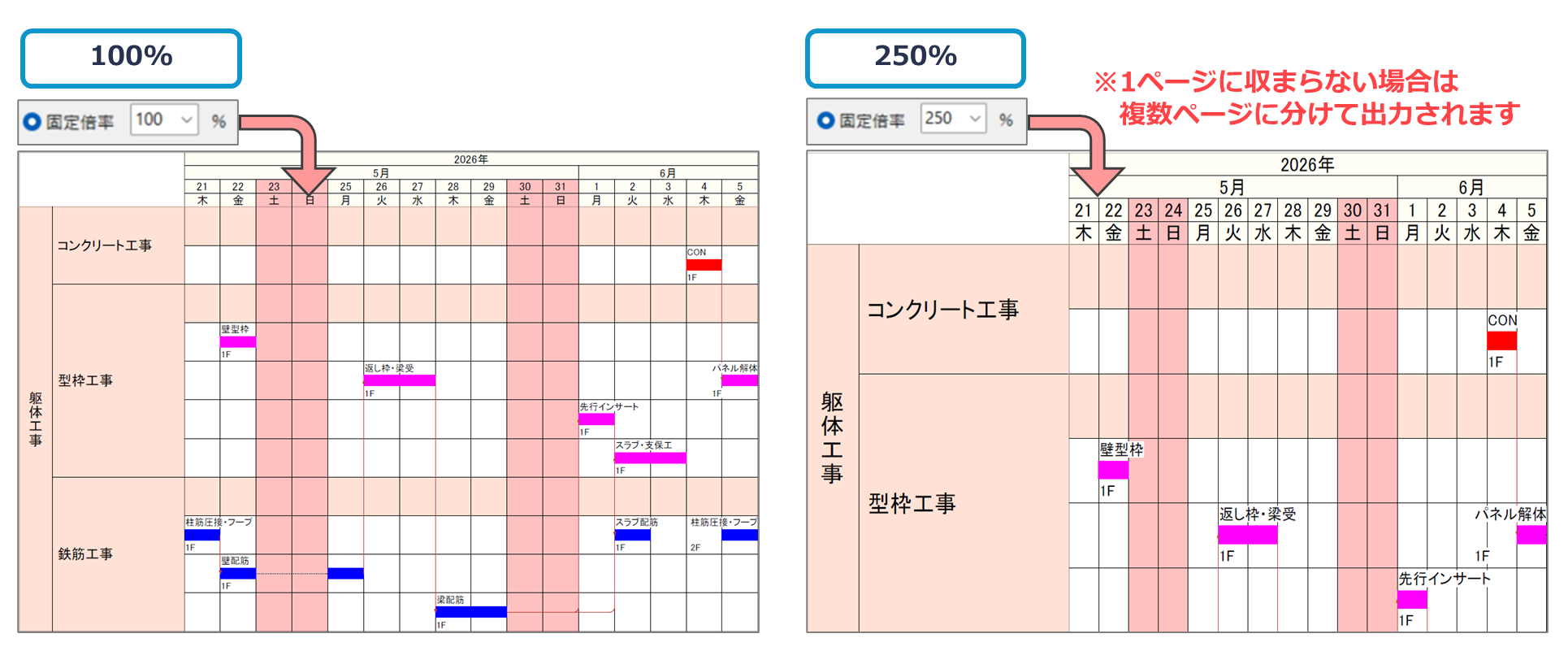
「固定倍率」を選択すると、出力する工程表の倍率を「%」で設定できます。
※実際のサイズで出力する場合は、「100」を設定します。
※倍率はリストによる選択の他、手入力での設定も可能です。
◆□ページ以内に収める
「□ページ以内に収める」を選択すると、出力する工程表が指定ページ以内に収まるように、縦方向の倍率が調整されます。
※1ページで出力する場合「1」を設定します。
【見やすさ】
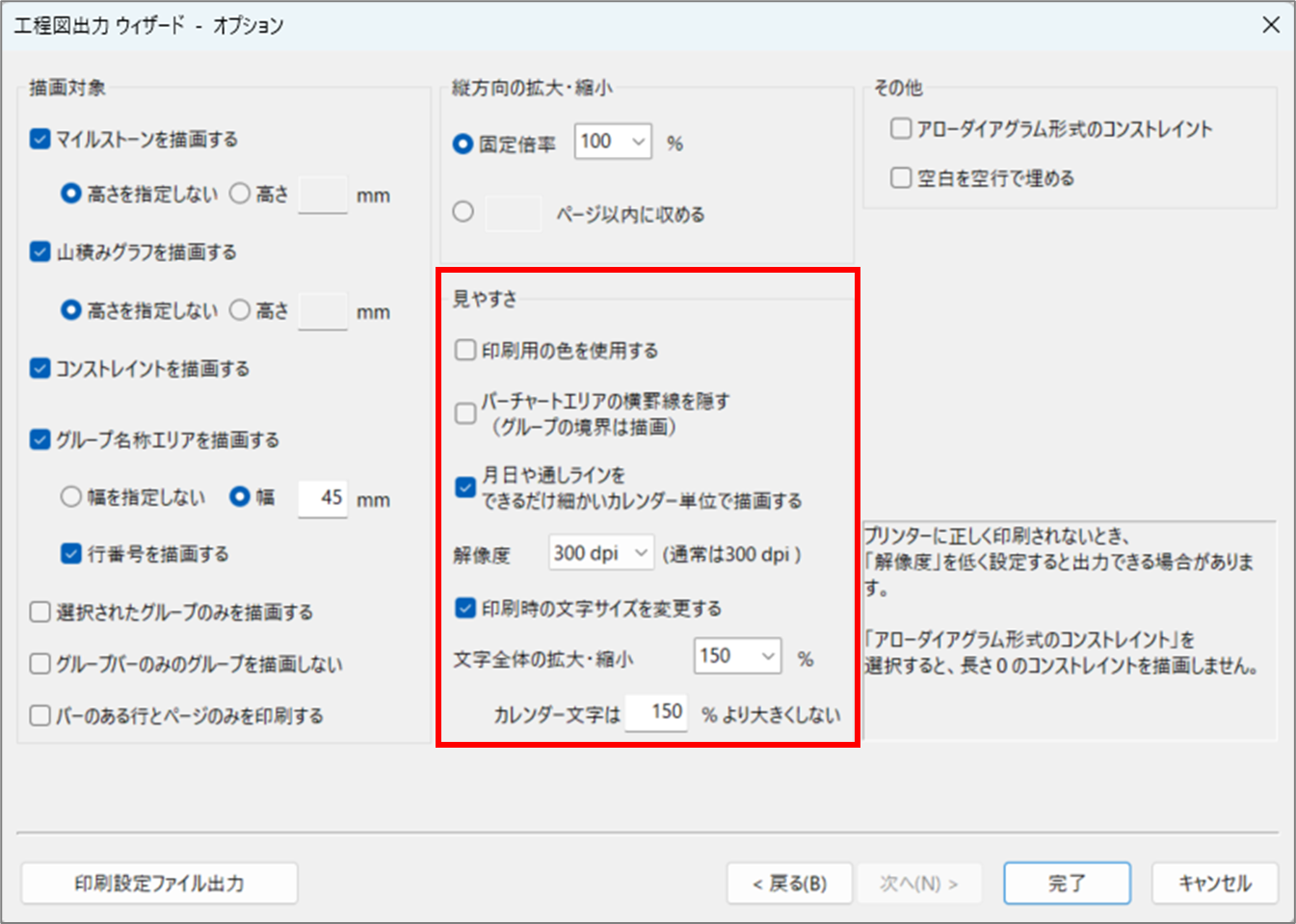
[見やすさ]のオプションを設定することができます。
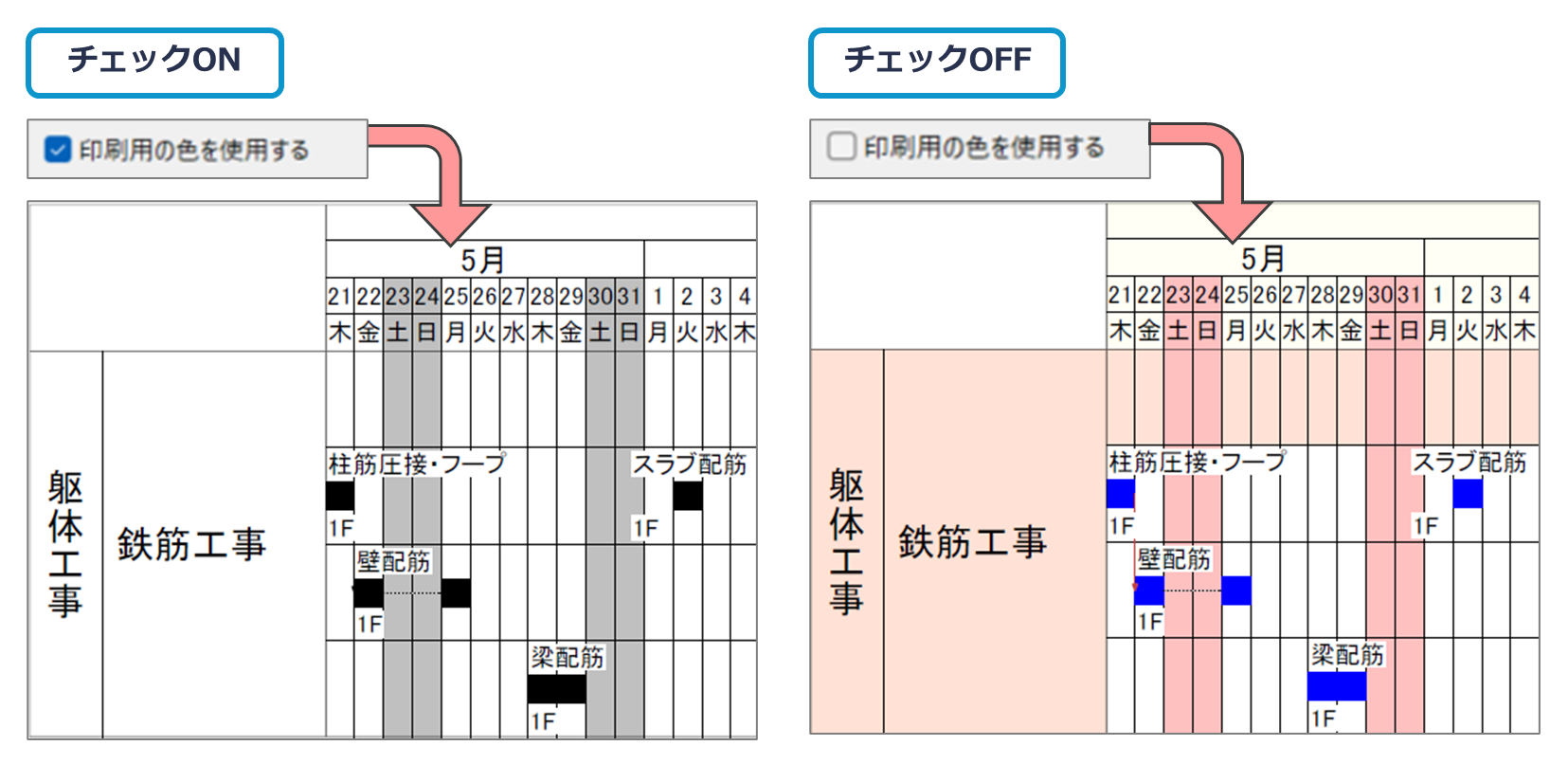
◆印刷用の色を使用する
チェックすると、モノクロで出力します。カラーで出力したい場合は、チェックを外してください。
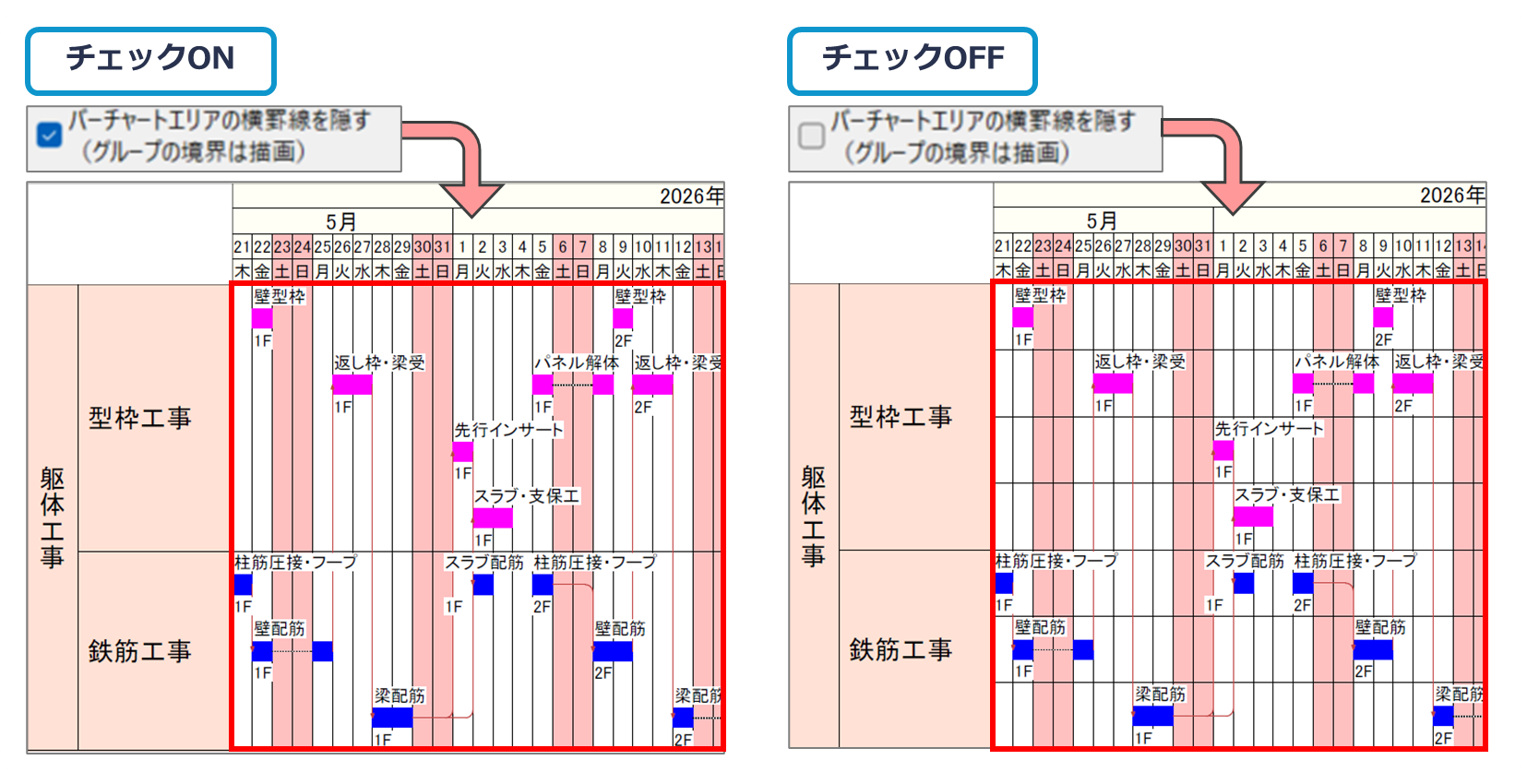
◆バーチャートエリアの横罫線を隠す
チェックすると、グループの境界線のみ横罫線が出力されます。
◆月日や通しラインをできるだけ細かいカレンダー単位で描画する
チェックすると、カレンダー粒度を週・月・年単位などで自動調整し、できる限り⽂字を縮⼩して印刷に反映されます。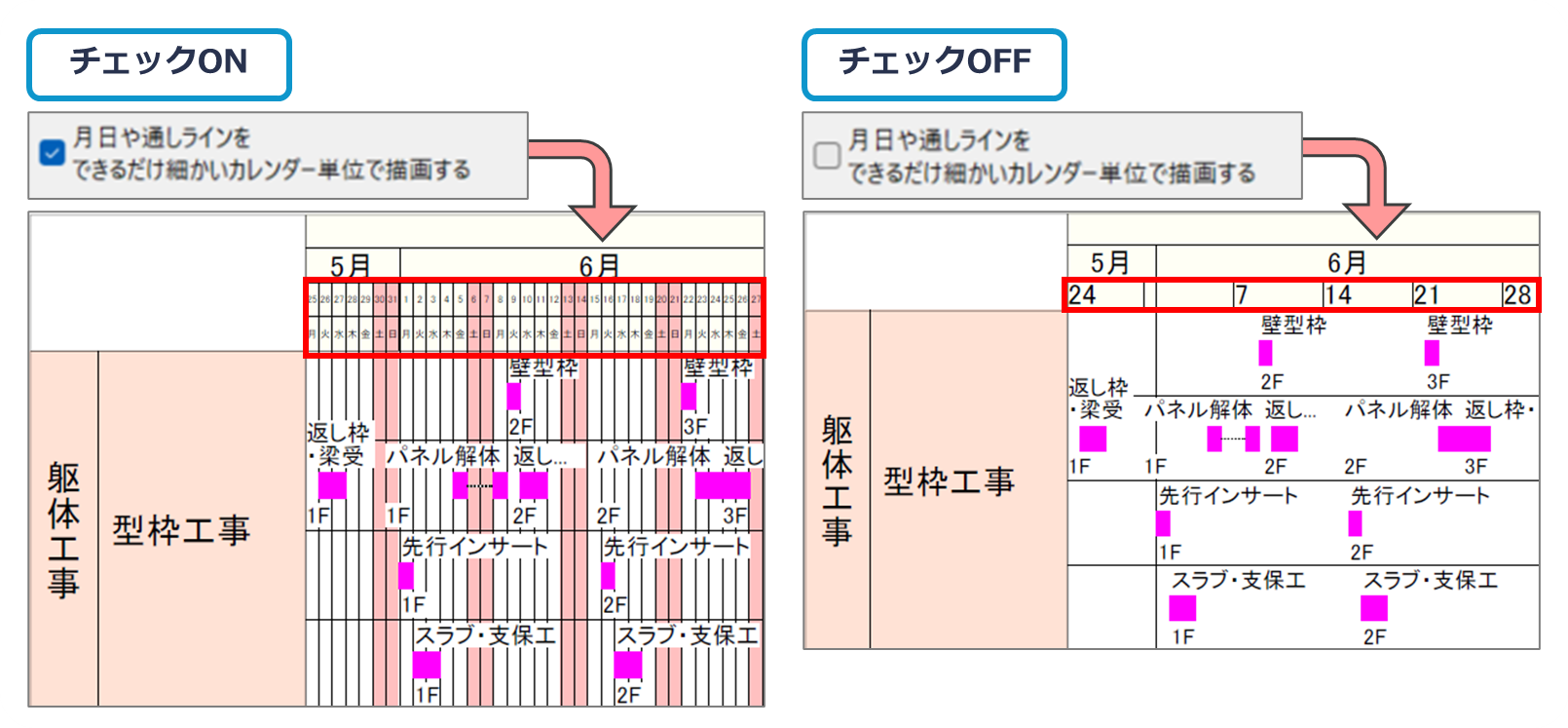
◆解像度
出力時の解像度を「300dpi」「240dpi」「180dpi」の中から選択できます。
◆印刷時の文字サイズを変更する
チェックすると、編集画面の文字サイズに対して、出力時の文字の倍率を指定することができます。
※詳細は下記の記事をご覧ください。
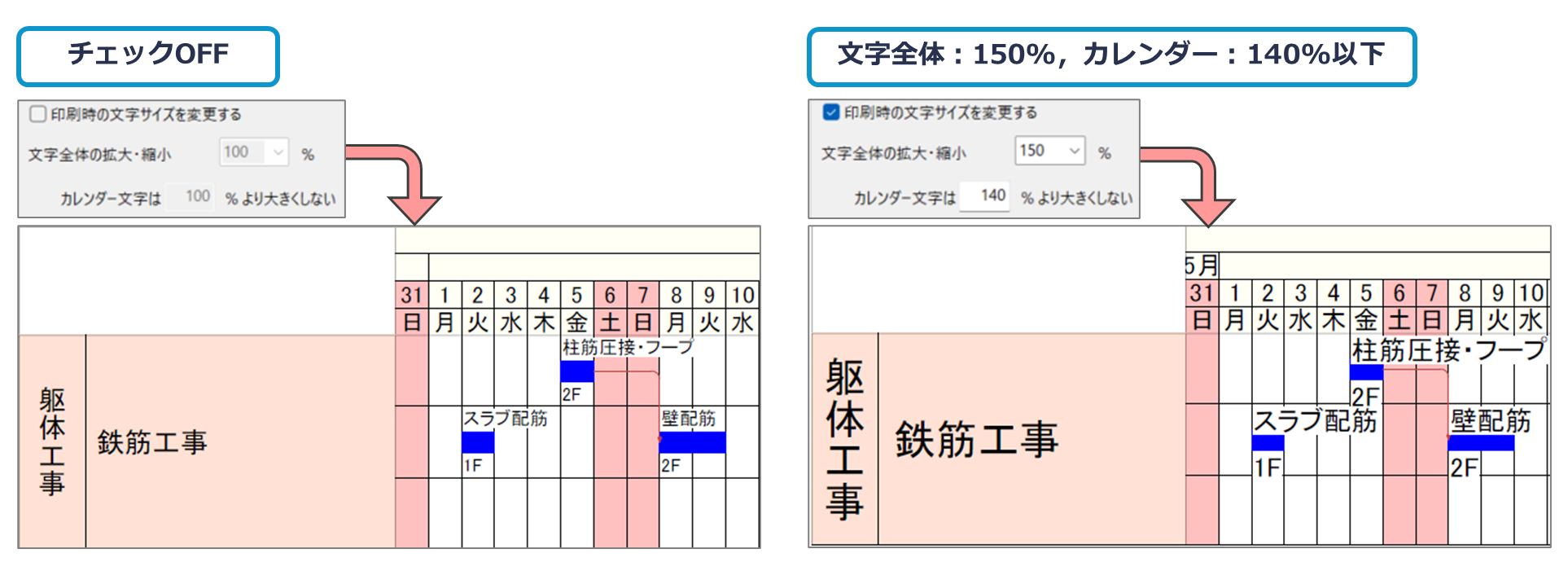
※[カレンダー文字は□%より大きくしない]は、出力時のカレンダーエリアの文字サイズを、指定した倍率以上に拡大しないようにします。
【その他】
[その他]のオプションを設定することができます。
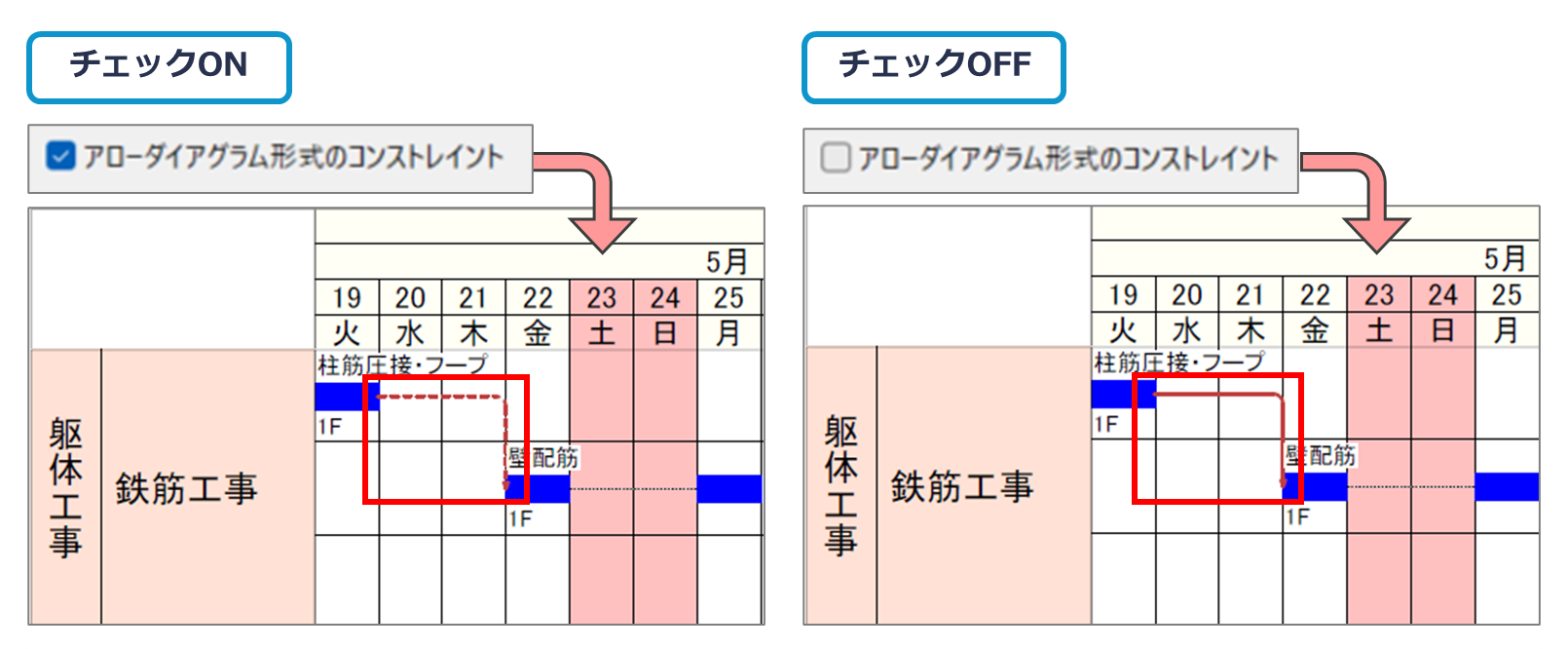
◆アローダイアグラム形式のコンストレイント
チェックすると、作業順序付けをしたコンストレイント(矢印)を実線ではなく点線で表示することができます。
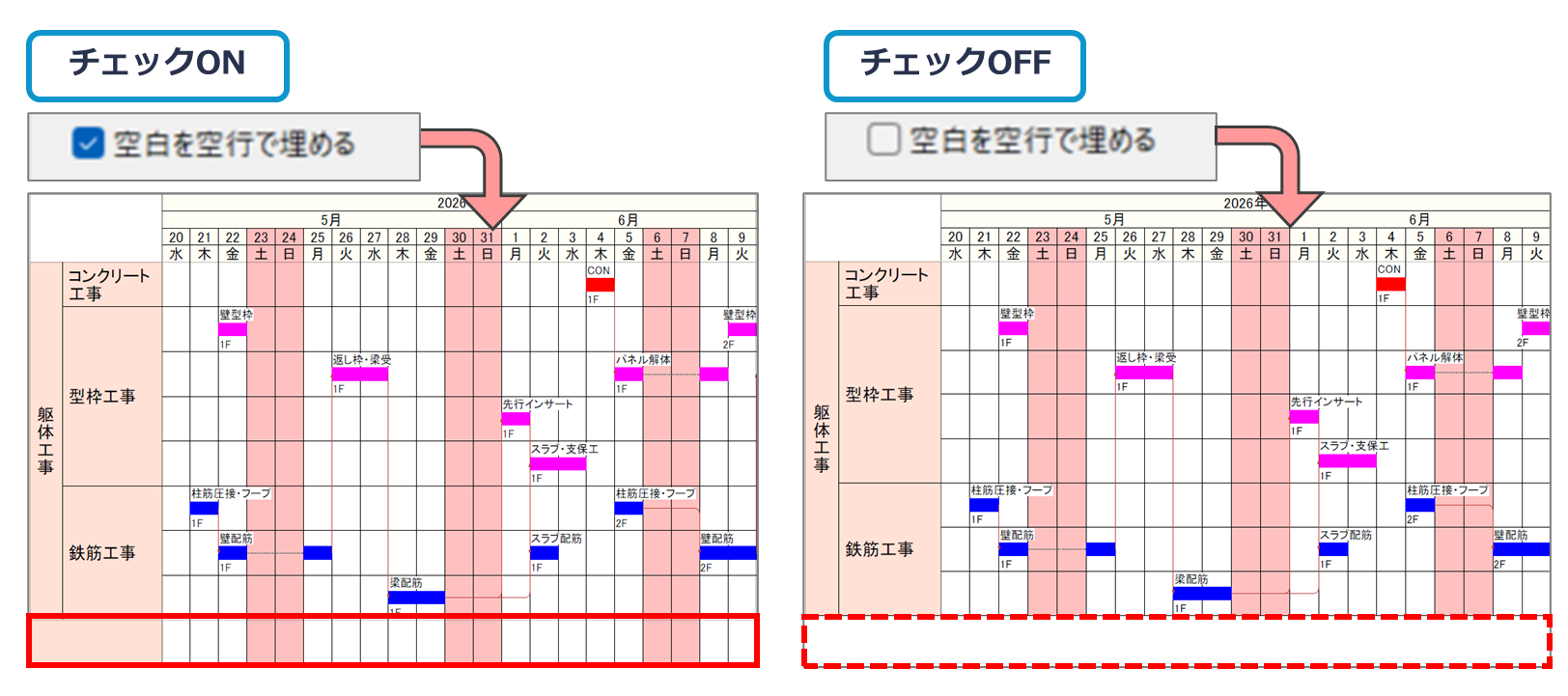
◆空白を空行で埋める
チェックすると、最終ページの下部に余白が存在する場合、自動的に空行を追加することができます。
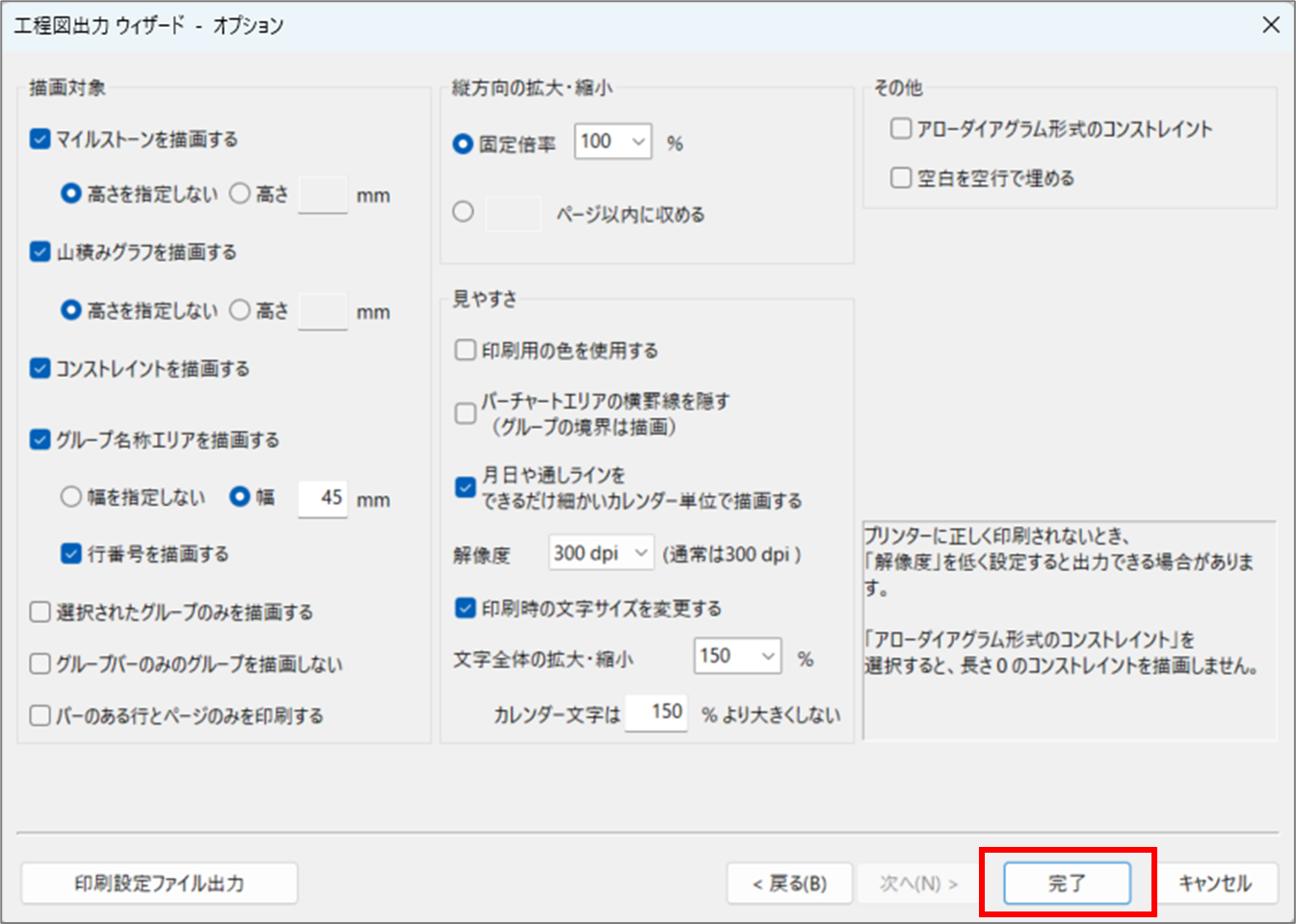
すべての設定ができましたら、「完了」ボタンから印刷へ進みます。
【補足:印刷設定ファイル出力】
「印刷設定ファイル出力」ボタンをクリックすると、印刷設定をCSVファイルで出力できます。
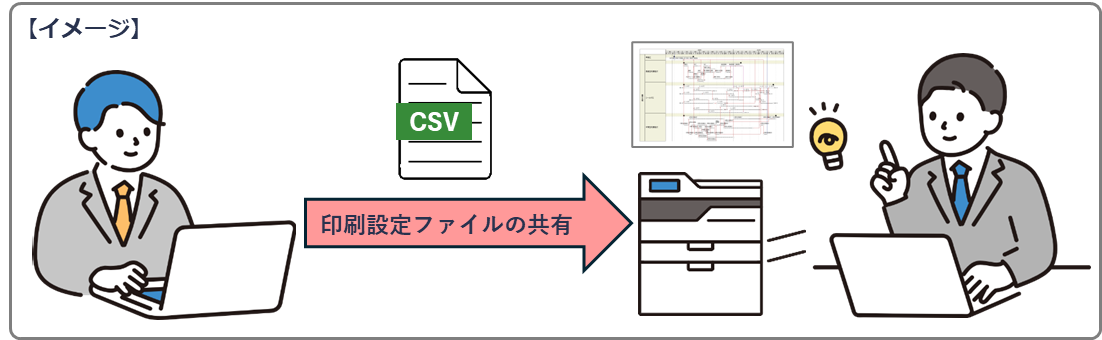
出力したファイルを共有、または別ファイルへ取り込み、同一設定での印刷が可能です!
設定の再入力が不要となるほか、複数PC間で設定を統一できます。
※印刷設定ファイル出力の詳細は下記の記事をご覧ください。
是非ご活用ください!
この記事は役に立ちましたか?
それは素晴らしい!
フィードバックありがとうございます
お役に立てず申し訳ございません!
フィードバックありがとうございます
フィードバックを送信しました
記事の改善におけるご協力ありがとうございます。