※「Orario」はウェッブアイ製品のマスター・ブランドです。
「工程's Orario」を「工程's」、「BarChart Factory Orario」を「BarChart Factory」 と記載いたします。
工程'sでは、印刷設定をCSVファイルで出力し、共有・取り込むことで、同一の設定で印刷することができます。
設定の再入力が不要となり作業時間を短縮できるほか、複数のPC間で設定を統一できるため印刷品質やレイアウトのばらつきを防止できます。
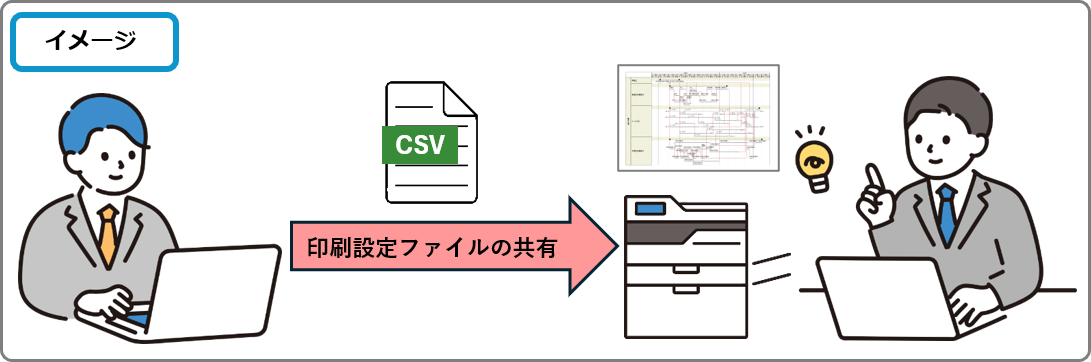
出力手順と取込手順に分けてご紹介します。
1)印刷設定ファイルの出力手順
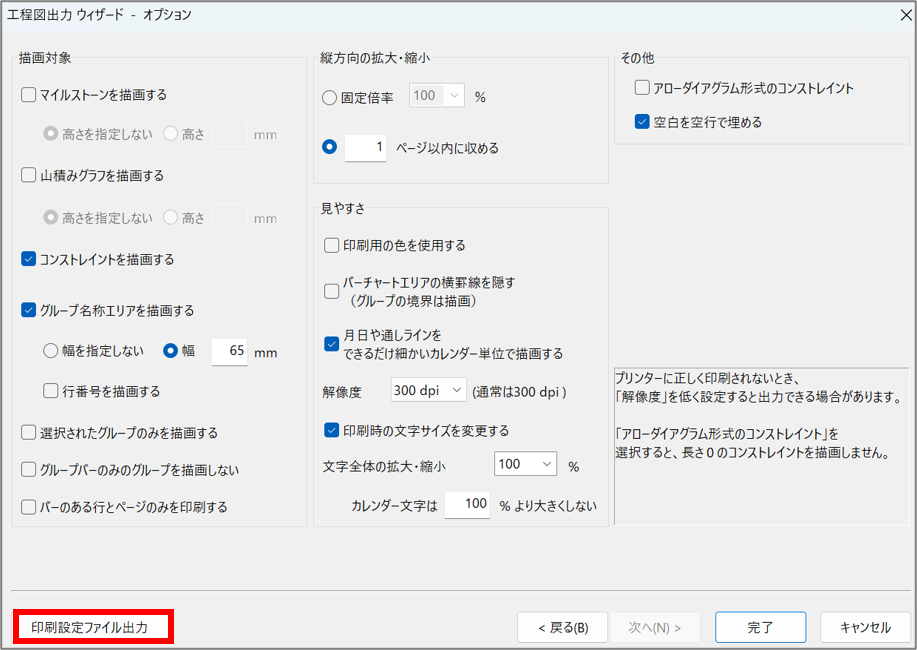
[工程図出力 ウィザード ー オプション]の「印刷設定ファイル出力」ボタンから出力できます。
【手順】
1.工程's画面上部「印刷」ボタンをクリックします

2.[出力先]を選択して「次へ」をクリックします
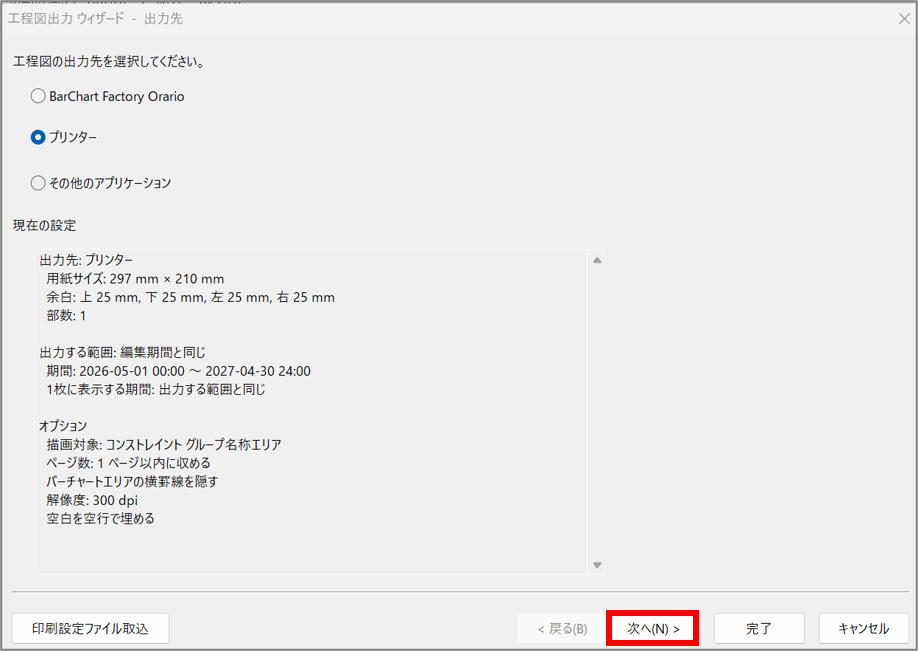
3.出力先で選択した[BarChart Factory]・[プリンター]・ [その他のアプリケーション]のいずれかを設定して「次へ」をクリックします
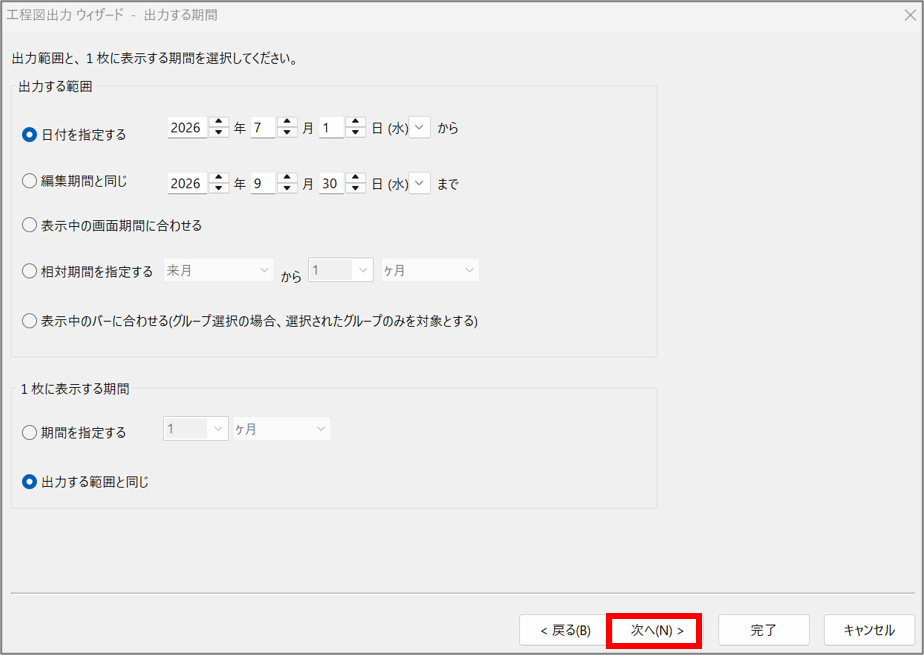
4.[出力する期間]を設定して「次へ」をクリックします
5.[オプション]を設定します
※オプションの詳細は以下のページをご覧ください。
6.「印刷設定ファイル出力」ボタンをクリックします
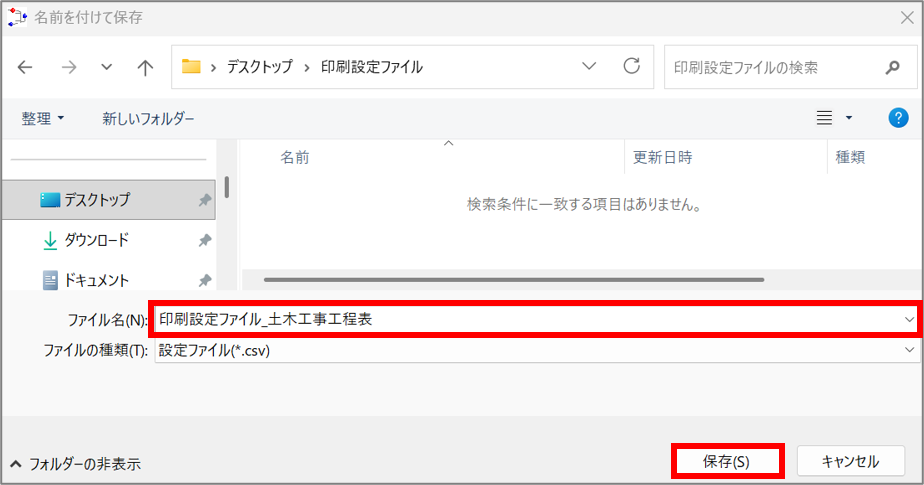
7.格納先のフォルダを選択後に[ファイル名]を入力し、「保存」をクリックします
2)印刷設定ファイルの取込手順
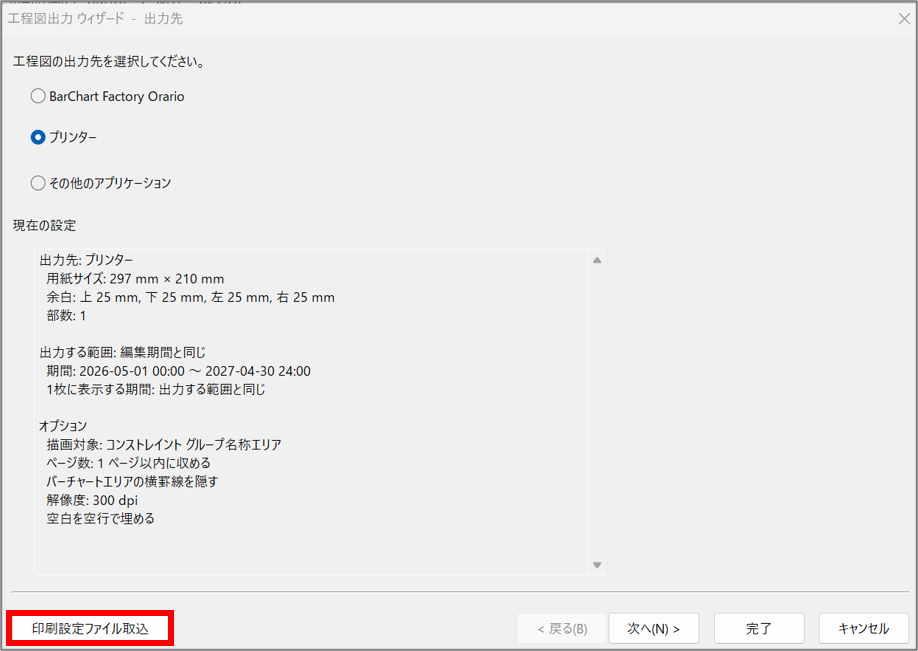
[工程図出力 ウィザード ー 出力先]の「印刷設定ファイル取込」ボタンから取込できます。
【手順】
1.工程's画面上部「印刷」ボタンをクリックします

2.「印刷設定ファイル取込」ボタンをクリックします
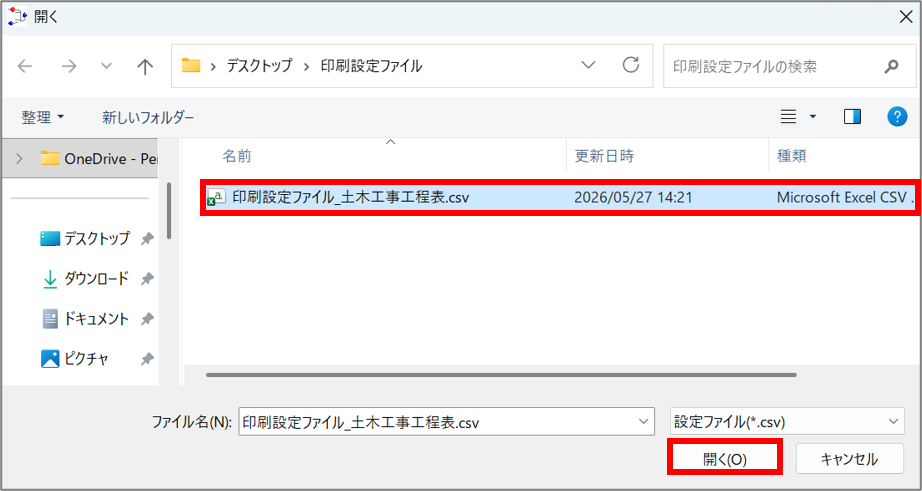
3.該当の[印刷設定ファイル]を選択し、「開く」をクリックします
※以下、出力先ごとに操作手順を記載します。
出力先の詳細は、以下のページをご覧ください。
■出力先が「プリンター」の場合
出力先のプリンターを確認します。
4.「次へ」をクリックします
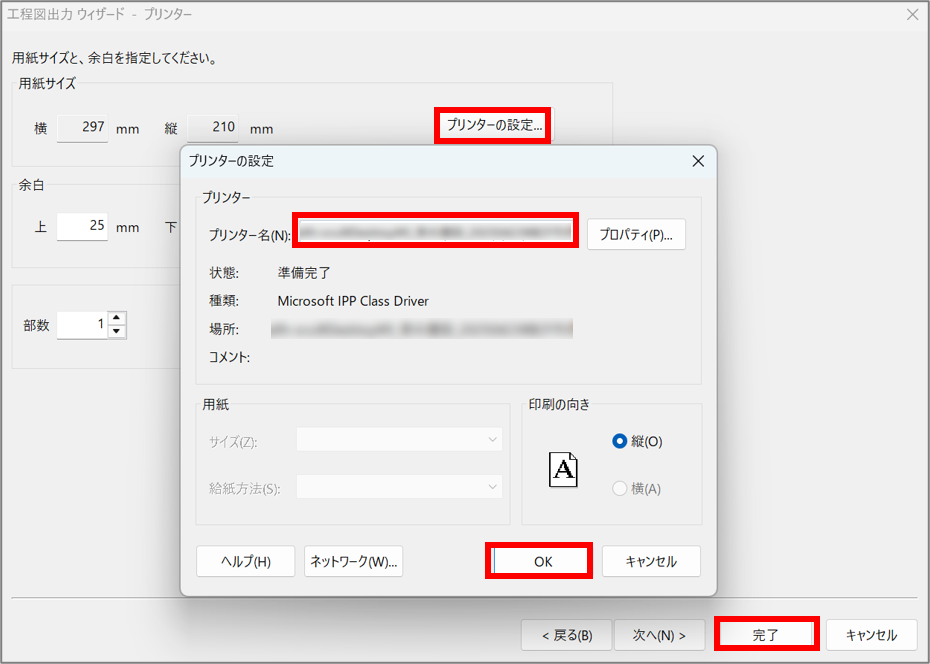
5.「プリンターの設定」をクリックして、[プリンター名]を確認します
・変更しない場合:「OK」をクリックします
・変更する場合:[プリンター名]の欄をクリックして選択後に「OK」をクリックします
6.「完了」をクリックして出力します
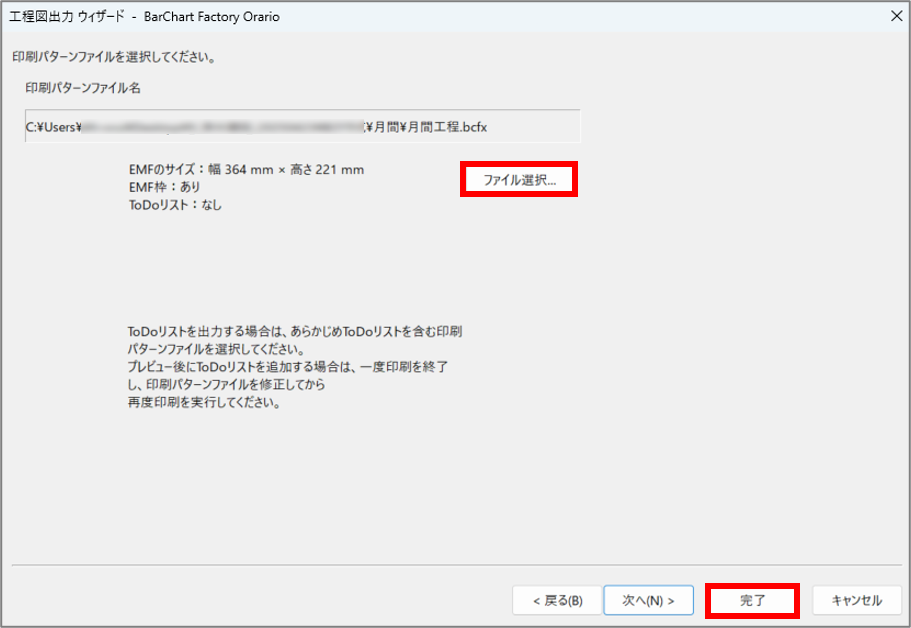
■出力先が「BarChart Factory」の場合
BarChart Factoryファイルを選択します。
4.「次へ」をクリックします
5.「ファイル選択」をクリックし、BarChart Factoryファイルを選択して「開く」をクリックします
6.「完了」をクリックして出力します
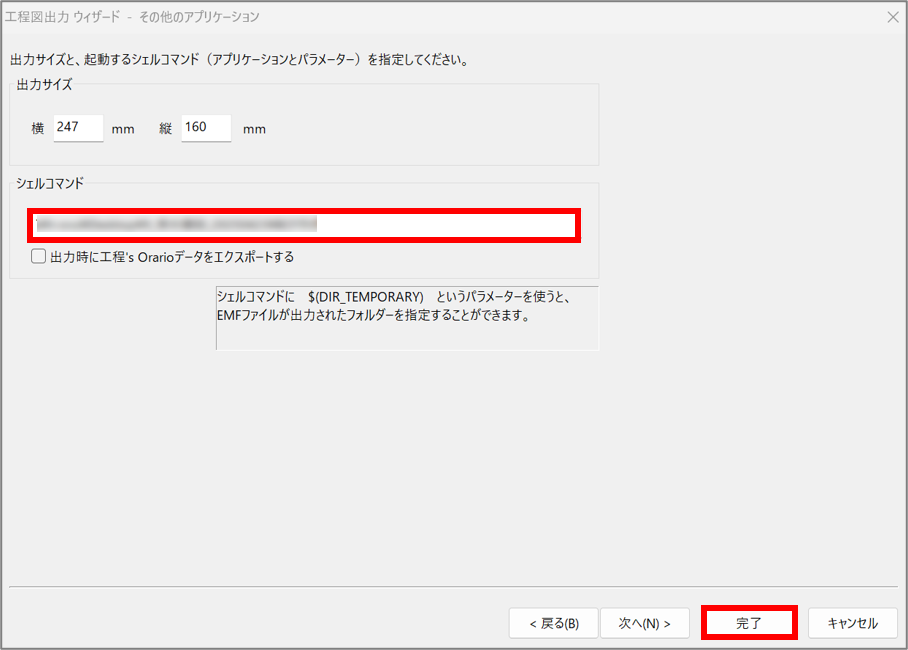
■出力先が「その他のアプリケーション」の場合
出力サイズとシェルコマンドを設定します。
4.「次へ」をクリックします
5.[シェルコマンド]を入力します
6.「完了」をクリックして出力します
※アドオンツールを使用してExcelの帳票枠に出力することも可能です。
詳細は以下のページをご覧ください。
よくあるご質問をまとめたサイト記事のご紹介
印刷時のよくあるご質問をまとめたサイト記事をご用意しています。
必要に応じて以下の記事をご確認ください。
是非ご活用ください!
この記事は役に立ちましたか?
それは素晴らしい!
フィードバックありがとうございます
お役に立てず申し訳ございません!
フィードバックありがとうございます
フィードバックを送信しました
記事の改善におけるご協力ありがとうございます。