※「Orario」はウェッブアイ製品のマスター・ブランドです。
「工程's Orario」を「工程's」、「BarChart Factory Orario」を「BarChart Factory」 と記載いたします。
工程'sでは、作成した工程表をPDFで出力することができます。
以下2つの出力方法をご紹介します。
2)BarChart Factory(帳票)を使用して工程表をPDFで出力する方法
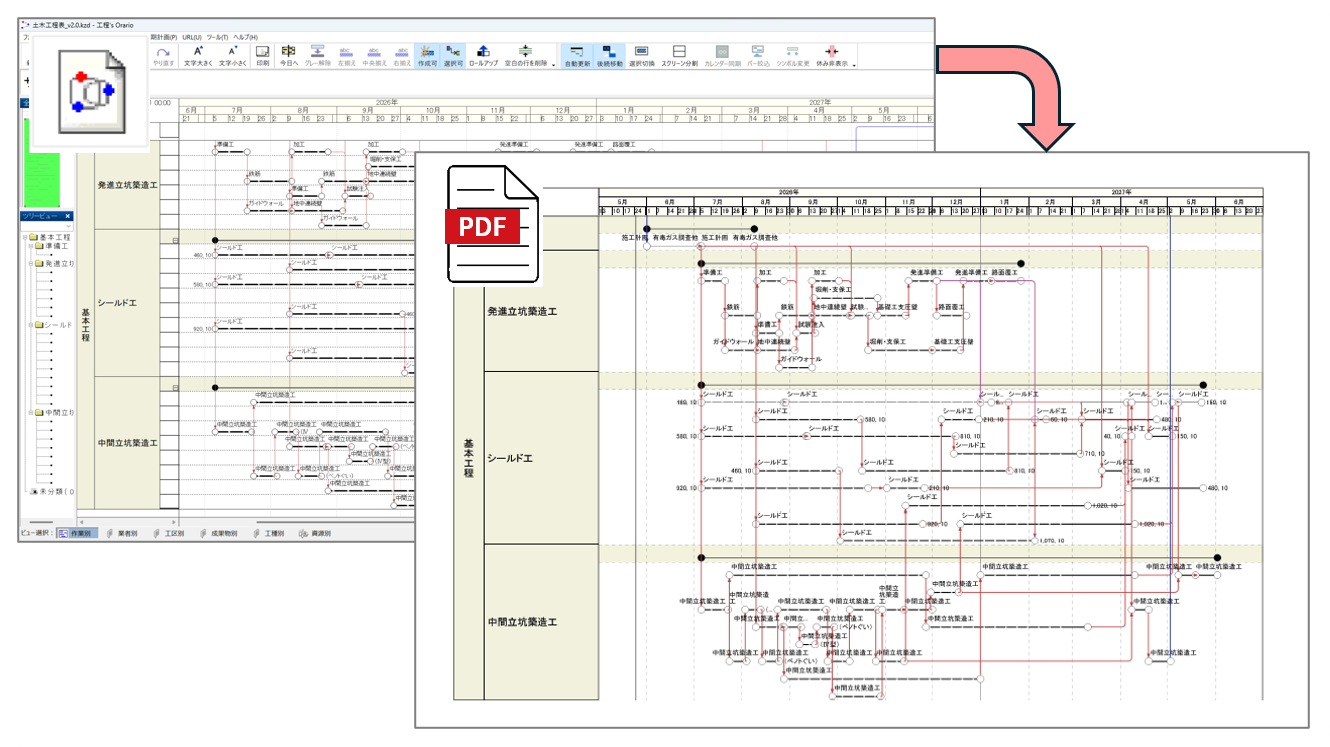
1)工程表のみPDFで出力する方法
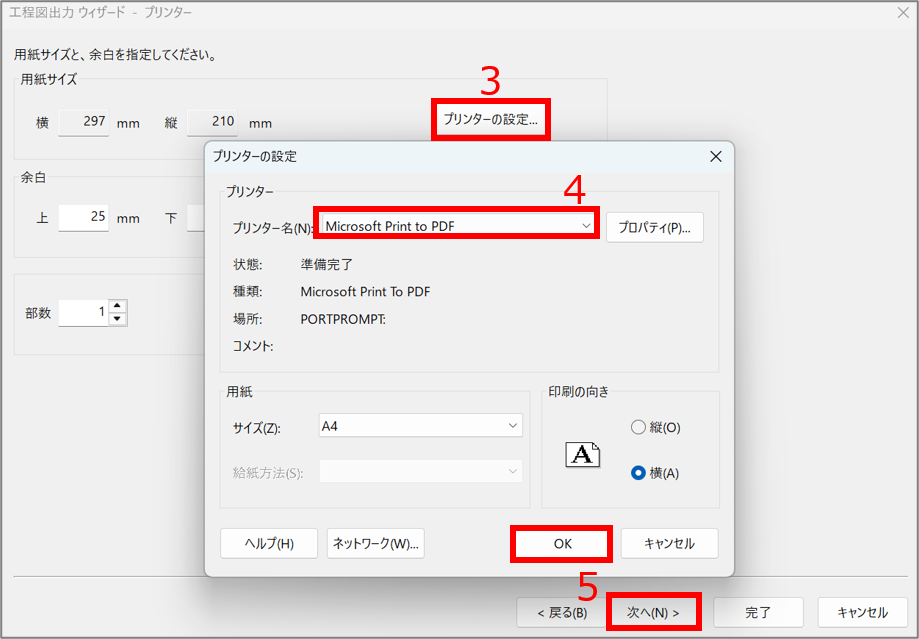
[工程図出力ウィザード - プリンター]の「プリンターの設定」で、プリンター名にPDFを選択することで、PDFとして出力できます。
【手順】
1.工程's画面上部「印刷」ボタンをクリックします

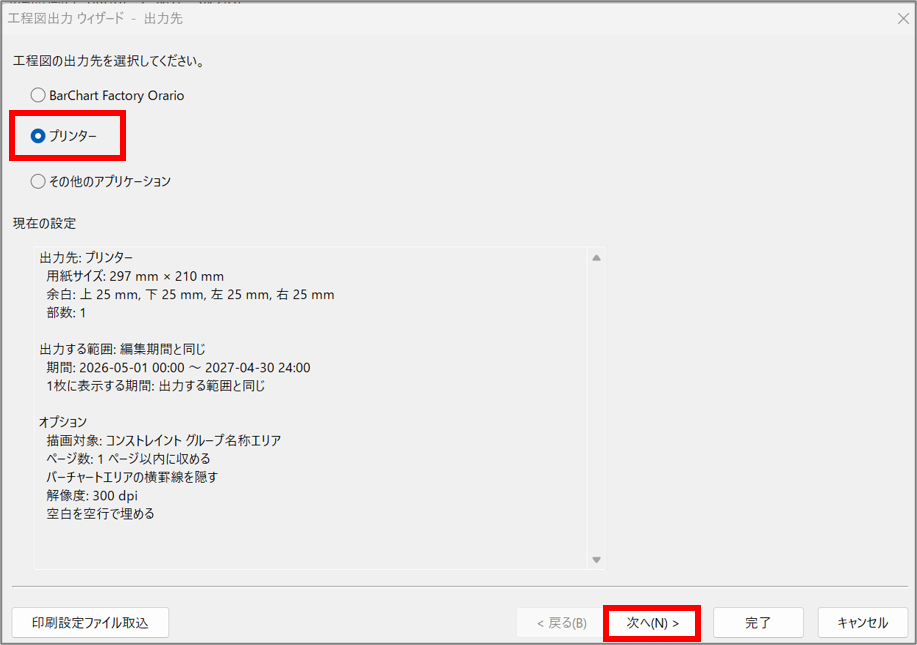
2.「プリンター」にチェックして「次へ」をクリックします
3.「プリンターの設定」をクリックします
4.[プリンター名]のプルダウンから、PDFソフトを選択します
5.「OK」をクリックし、「次へ」をクリックします
6.[出力する期間]を設定して「次へ」をクリックします
※出力する期間の詳細は、以下の記事をご覧ください。
7.[オプション]を設定して「完了」をクリックします
※オプション設定の詳細は、以下の記事をご覧ください。
8.[印刷する前に、プレビューしますか?]と表示されます
必要に応じて「はい」または「いいえ」をクリックします。
「はい」を選択した場合は、表示されたプレビュー画面で「出力する」をクリックします。
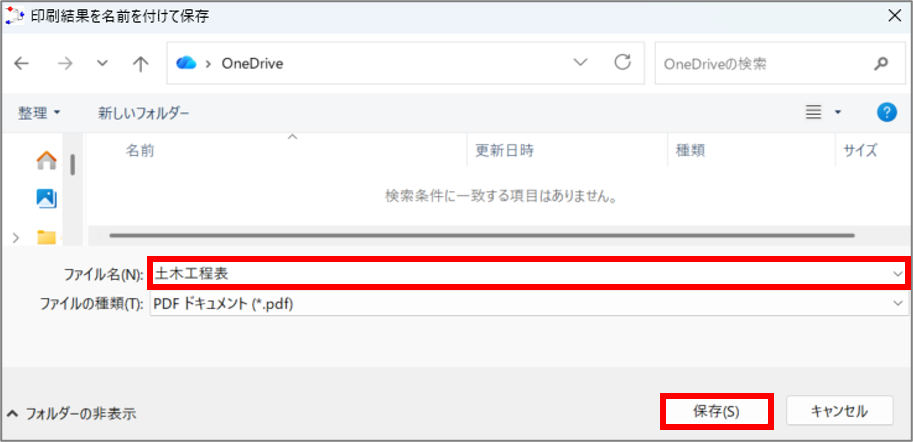
9.格納先のフォルダを選択して[ファイル名]を入力し、「保存」をクリックします
2)BarChart Factory(帳票)を使用して工程表をPDFで出力する方法
BarChart Factory画面にて「印刷」をクリックした後に、プリンター名にPDFを選択することで、PDFとして出力できます。
【手順】
1.工程's画面上部「印刷」ボタンをクリックします

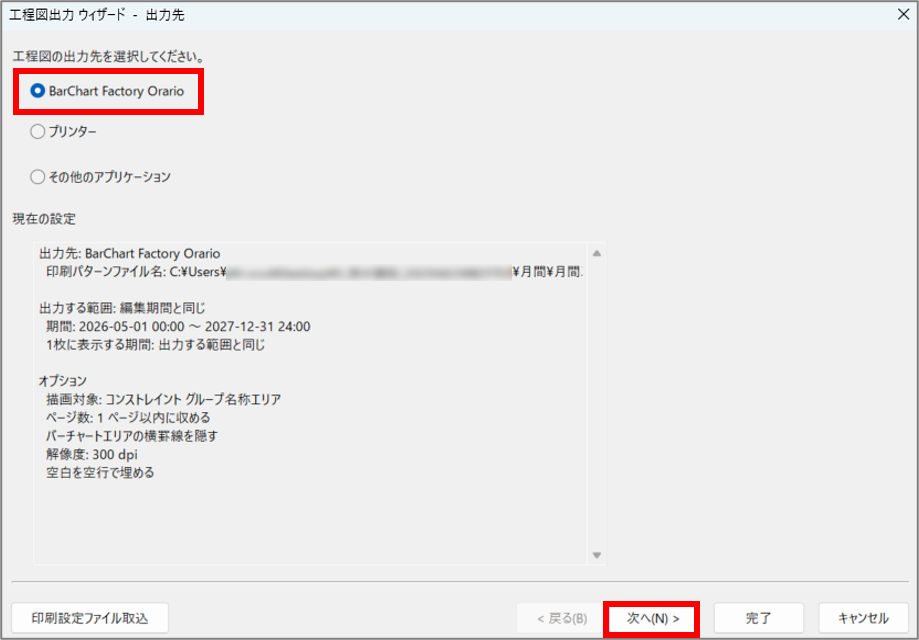
2.「BarChart Factory Orario」にチェックして「次へ」をクリックします
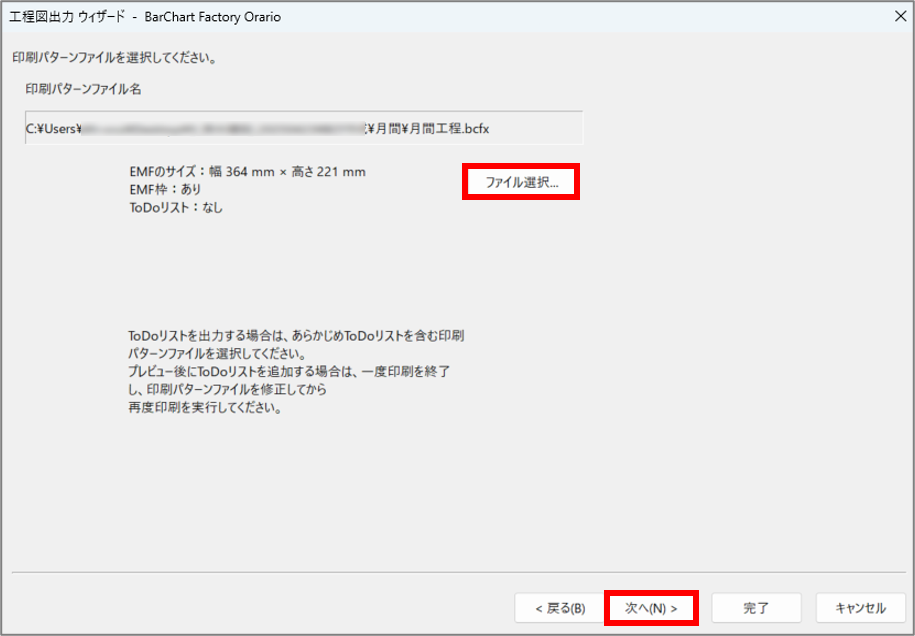
3.「ファイル選択」をクリックして、BarChart Factoryファイルを選択し、「次へ」をクリックします
4.[出力する期間]を設定して「次へ」をクリックします
※出力する期間の詳細は、以下の記事をご覧ください。
5.[オプション]を設定して「完了」をクリックします
※オプション設定の詳細は以下の記事をご覧ください。
6.「印刷」をクリックします

7.[プリンター名]のプルダウンからPDFソフトを選択します
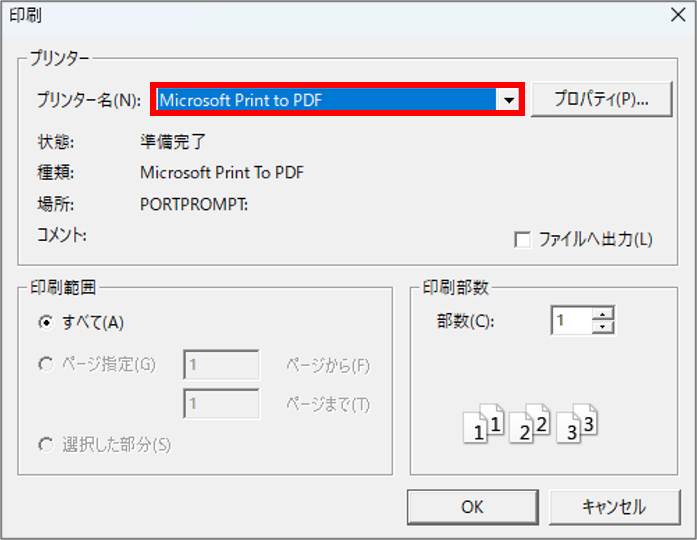
8.「OK」をクリックします
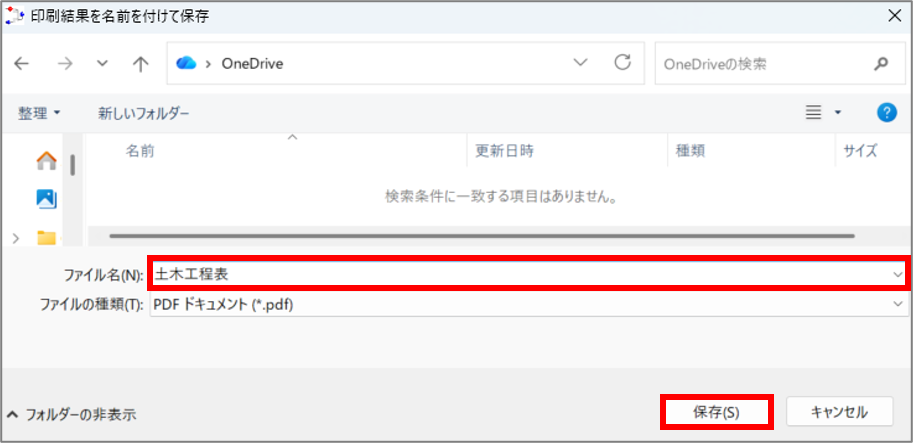
9.格納先のフォルダを選択して[ファイル名]を入力し、「保存」をクリックします
よくあるご質問をまとめたサイト記事のご紹介
印刷時のよくあるご質問をまとめたサイト記事をご用意しています。
必要に応じて以下の記事をご確認ください。
是非ご活用ください!
この記事は役に立ちましたか?
それは素晴らしい!
フィードバックありがとうございます
お役に立てず申し訳ございません!
フィードバックありがとうございます
フィードバックを送信しました
記事の改善におけるご協力ありがとうございます。