※「Orario」はウェッブアイ製品のマスター・ブランドです。
「工程's Orario」を「工程's」、「BarChart Factory Orario」を「BarChart Factory」と記載いたします。
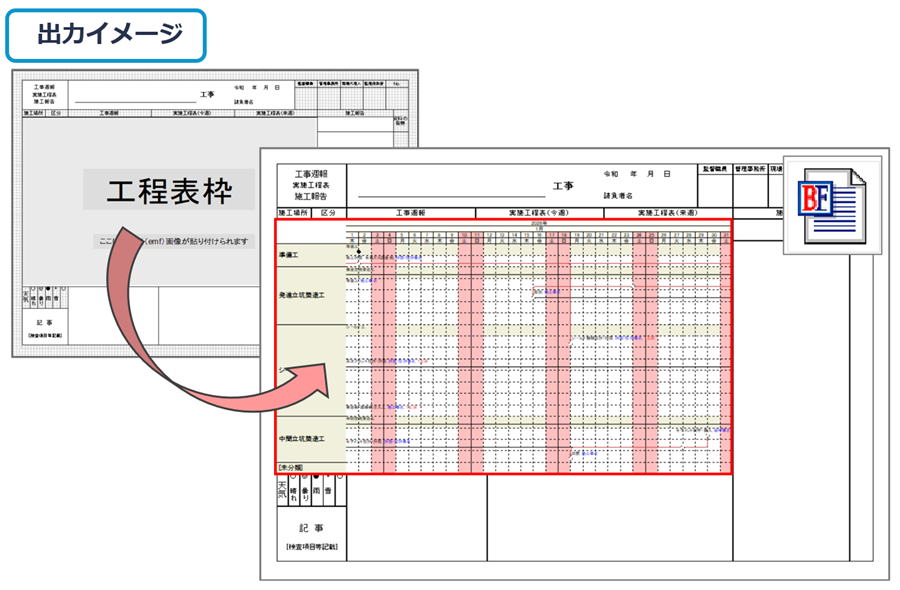
工程'sでは、BarChart Factoryで印刷枠を作成し、工程表を枠内に表示させて印刷することができます。
BarChart Factoryでは、線や図形、画像、テキストを自由に配置することができます。
発注者指定様式や独自の帳票様式を作成し、工程表と関連情報をまとめて出力できます。
BarChart Factoryの詳細は、以下の記事をご覧ください。
<動画でご覧になりたい場合は、下記動画をクリックしてください。>
再生時間(03:34)
1)BarChart Factoryの起動
新規作成と既存ファイルから起動する方法があります。
■新規作成
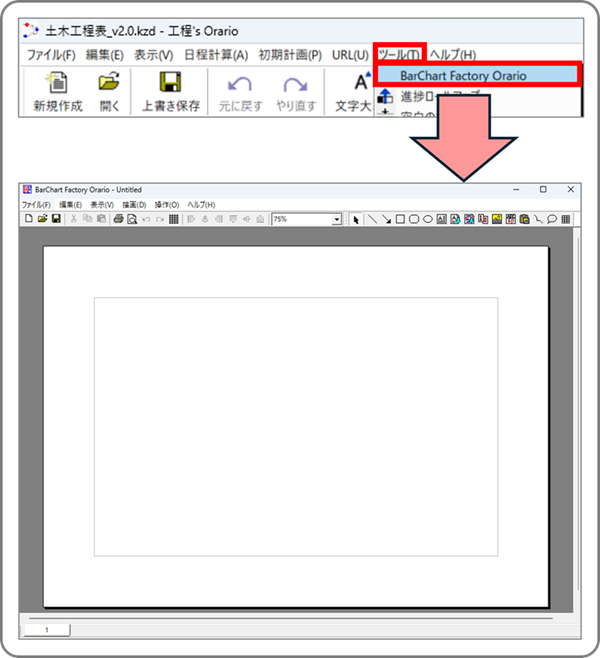
新規作成する場合は、工程'sから起動します。
[ツール]メニュー>「BarChart Factory Orario」をクリックして開きます。
■既存ファイル
ファイルを直接開く方法と、工程表が挿入された状態で開く方法があります。
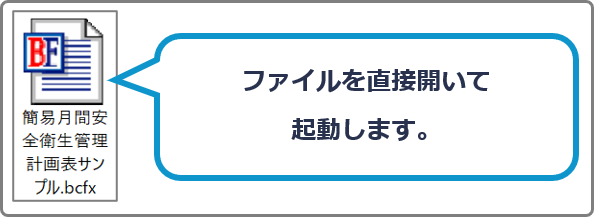
【方法1】
bcfxファイルを開いて編集します。
【方法2】
工程表を挿入した帳票を編集する場合は、印刷時の出力先で「BarChart Factory Orario」を選択し、印刷時の設定を行い、「完了」をクリックします。
表示されたBarChart Factory画面で「編集モードに切替え」をクリックします。
※詳細手順は、以下のサイト記事をご覧ください。

2)BarChart Factoryの編集
ページ設定に加え、線や図形、画像、テキストなどのオブジェクトを自由に配置できます。
■ページ設定
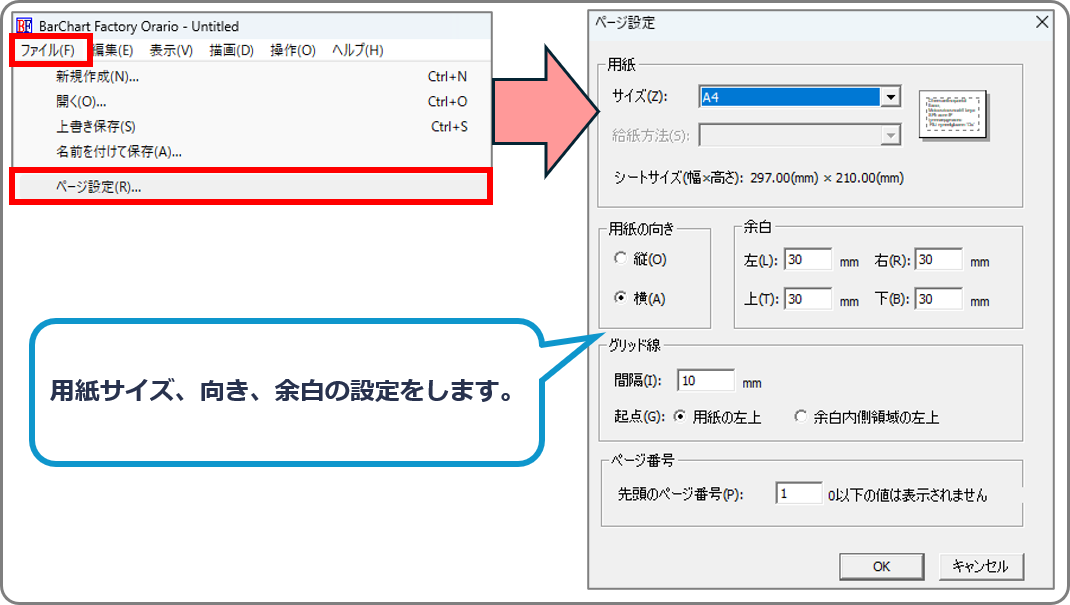
新規作成する場合、まずは用紙サイズ、向き、余白などのページ設定を行います。
【手順】
1.[ファイル]メニュー>「ページ設定」をクリックします
2.用紙サイズ、向き、余白などの設定をします
■グリッド線
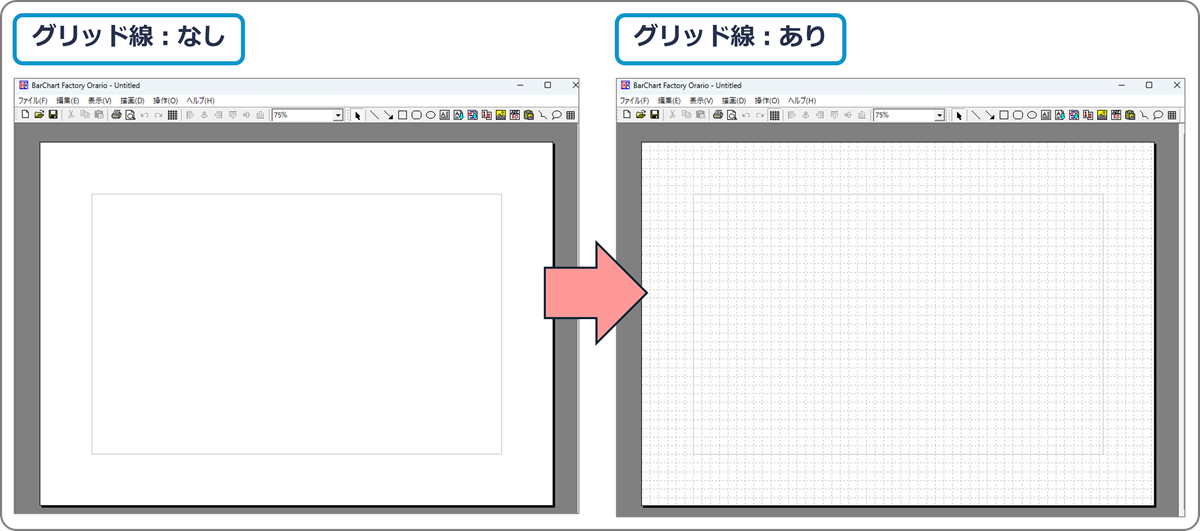
グリッド線を表示することで、背景に指定した[グリッドサイズ]の間隔で点線を表示できます。
また、「グリッド線に合わせて配置」にチェックを入れると、オブジェクトをグリッド線に沿って配置できます。
【手順】
1.[表示]メニュー>[グリッドサイズ]をクリックします
2.[グリッドサイズ]に数値を入力し、[グリッド]にチェックを入れます
※グリッドサイズは最小で「1mm」まで設定できます。
3.「OK」をクリックします
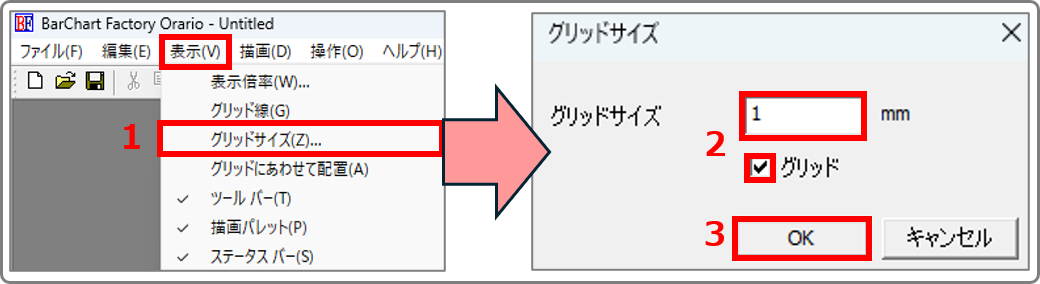
※グリッド線の表示/非表示、および「グリッド線にあわせて配置」の設定は、[表示]メニューのチェックの有無でも変更できます。
■オブジェクトの配置
描画パレットからオブジェクトを選択後、マウスをドラッグすることで配置できます。
※配置後に縦横の比率を変えずに拡大・縮小する場合は、[shift]キーを押しながら拡大・縮小します。
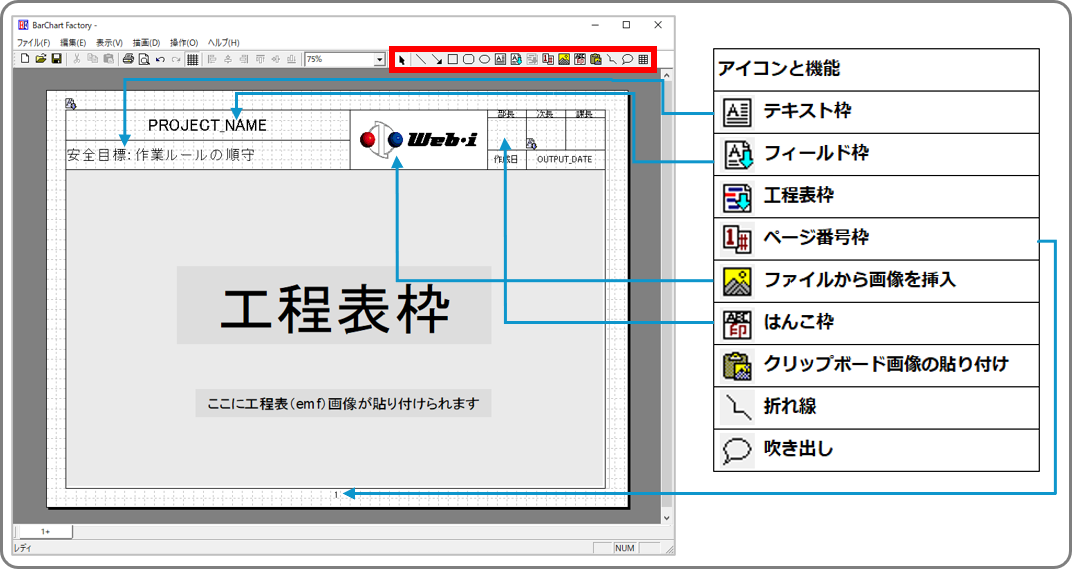
| アイコン | 機能名 | 機能 |
 | テキスト枠 | テキストを入力・表示する枠をシート上に描きます |
 | フィールド枠 | テキストのフィールド情報を表示する枠をシート上に描きます |
 | 工程表枠 | 工程表のEMF ファイルを表示する枠をシート上に描きます |
 | ページ番号枠 | ページ番号を表示する枠をシート上に描きます |
 | ファイルから画像を挿入 | 画像ファイルを読み込んでシート上に配置します |
 | はんこ枠 | はんこ(押印)欄をシート上に描きます |
 | クリップボード画像の貼り付け | クリップボードにある画像をシート上に貼り付けます |
 | 折れ線 | 折れ線をシート上に描きます |
 | 吹き出し | 吹き出しをシート上に描きます |
・フィールド枠
フィールド枠を配置することで、印刷時に工程'sの情報が自動で出力されます。
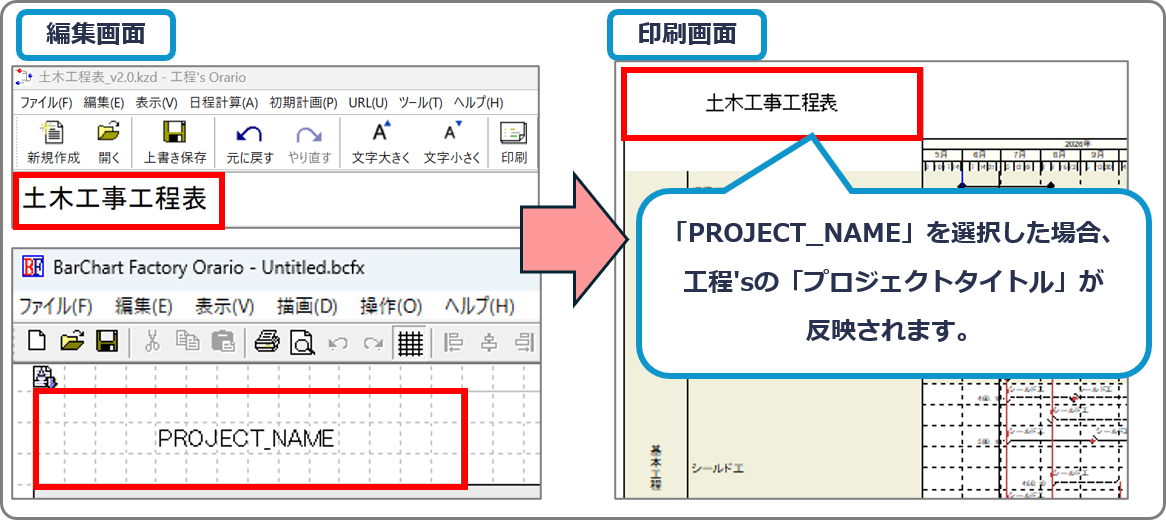
差し込みフィールド名は、図形のプロパティから選択できます。
| 差込みフィールド名 | 説明 | |
| ① | PROJECT_NAME | プロジェクトタイトル |
| ② | OUTPUT_DATE | 出力日付(yyyy年m月d日) |
| ③ | OUTPUT_DATE_TIME | 出力日付時刻(yyyy年m月d日 HH:MM) |
| ④ | VIEW_NAME | ビュー名称 |
| ⑤ | PRINT_START_DATE | 印刷期間の開始日(yyyy年m月d日) |
| ⑥ | PRINT_UNTIL_DATE | 印刷期間の終了日(yyyy年m月d日) |
【手順】
1.フィールド枠を選択後に右クリック>「プロパティ」をクリックします
2.[差し込みフィールド名]より、表示させたいフィールド名を選択します
3.「OK」をクリックします
■ 図形のプロパティ
図形のプロパティとは、図形やテキストの見た目や配置を、細かくカスタマイズするための設定画面です。
図形のプロパティは、図形を選択後に右クリック>「プロパティ」をクリックして表示することができます。
図形の輪郭線や塗りつぶし、文字の位置・余白・フォント・色などの設定を変更することができます。
※図形のプロパティの詳細は、以下の記事をご覧ください。
【工程's】BarChart Factory:図形のプロパティ
3)テンプレートファイル
テンプレートを活用することで、帳票を効率的に作成できます。
清水建設様専用テンプレートのほか、工程'sに標準搭載されているテンプレートもご利用いただけます。
用途に応じて、帳票作成にご活用ください。
■清水建設様専用テンプレート
清水建設様の土木イントラネットの工程'sページでは、月間工程表および週間工程表のBarChart Factoryテンプレートを公開しています。
土木イントラネット 工程'sページ:https://shimz.sharepoint.com/sites/CIM_promotion_group_site/SitePages/%E5%B7%A5%E7%A8%8B%E2%80%99%EF%BD%93.aspx
■工程's標準搭載テンプレート
工程'sには、BarChart Factoryのテンプレートが標準搭載されています。
BarChart Factory 画面の[ファイル]メニュー>「新規作成」から、テンプレートファイルを選択してご利用いただけます。
是非ご活用ください!
この記事は役に立ちましたか?
それは素晴らしい!
フィードバックありがとうございます
お役に立てず申し訳ございません!
フィードバックありがとうございます
フィードバックを送信しました
記事の改善におけるご協力ありがとうございます。