※「Orario」はウェッブアイ製品のマスター・ブランドです。
「工程's Orario」を「工程's」、「BarChart Factory Orario」を「BarChart Factory」と記載いたします。
BarChart Factoryでは、図形のプロパティから、図形の輪郭線や塗りつぶし、文字の位置・余白・フォント・色などを設定できます。
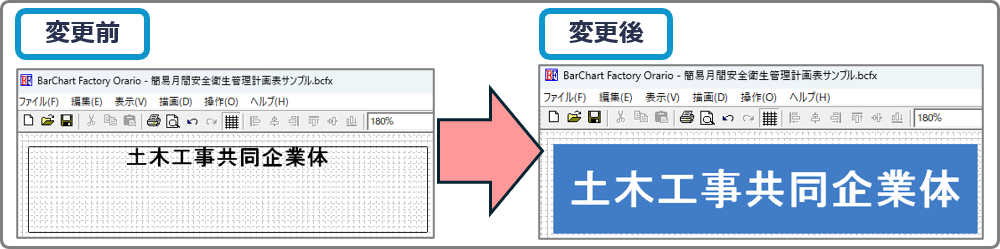
※BarChart Factoryのご紹介と作成については、以下の記事をご覧ください。
■図形のプロパティの表示
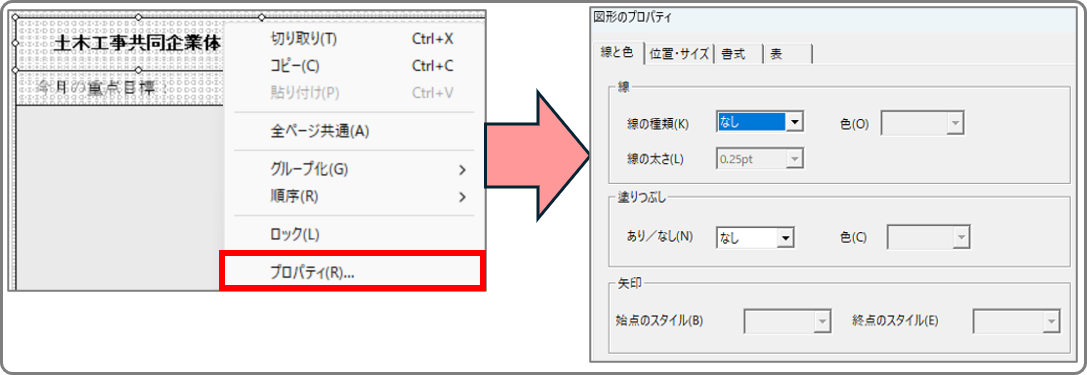
図形のプロパティは、オブジェクトを選択後に右クリック>「プロパティ」をクリックして表示します。
■図形のプロパティの設定
図形のプロパティでよく利用する設定を項目ごとにご紹介します。
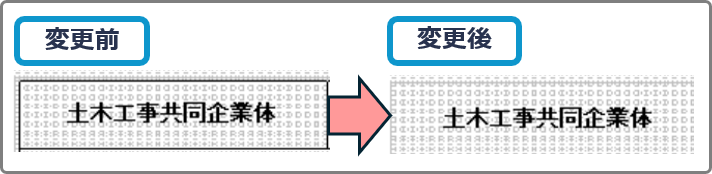
1)図形の線を実線から線無しに変更したい
「線と色」タブにある「線の種類」より変更できます。
【手順】
1.図形を選択後に右クリック>「プロパティ」を選択します
2.「線と色」タブを開き[線の種類]で「なし」を選択します
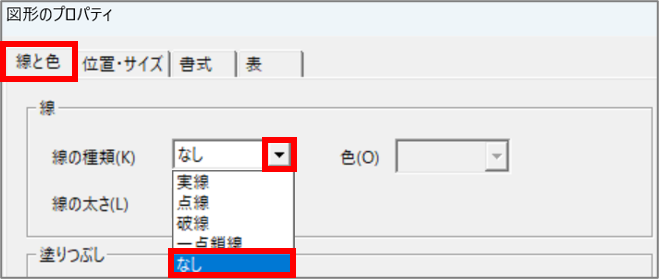
3.「OK」をクリックします
2)図形内を塗りつぶしたい
「線と色」タブにある「塗りつぶし」より変更できます。
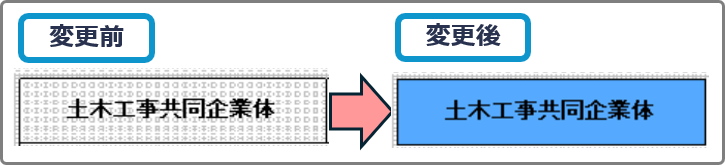
【手順】
1.図形を選択後に右クリック>「プロパティ」を選択します
2.「線と色」タブを開き[塗りつぶし]の[あり/なし]にて「あり」を選択します
3.[色]をクリックし、色を選択後に「OK」をクリックします
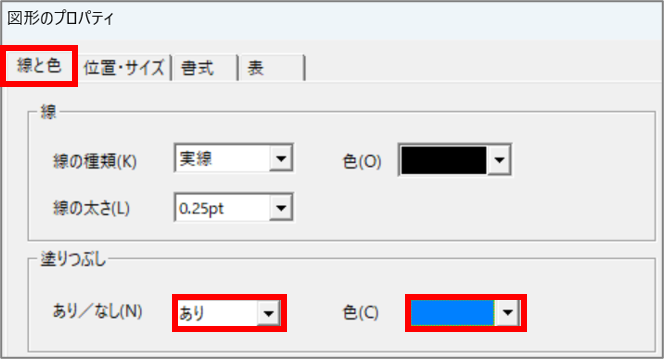
4.「OK」をクリックします
3)図形の位置・サイズを数値で設定したい
「位置・サイズ」タブにある[位置・サイズ]より設定できます。
【手順】
1.図形を選択後に右クリック>「プロパティ」をクリックします
2.「位置・サイズ」タブを開き[横位置][幅][縦位置][高さ]に数値を入力します
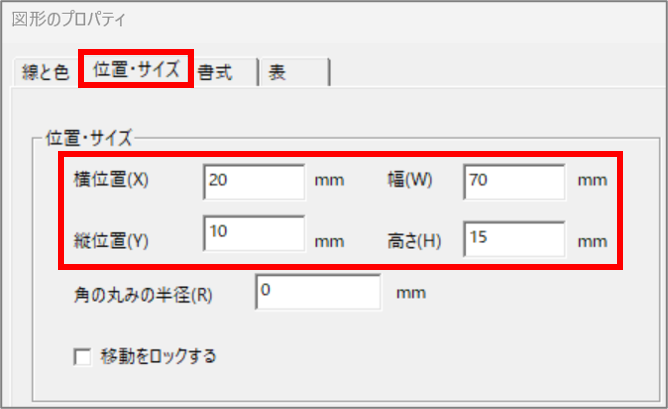
3.「OK」をクリックします
4)文字のフォント・スタイル・サイズを変更したい
「書式」タブにある[フォント選択]より設定できます。
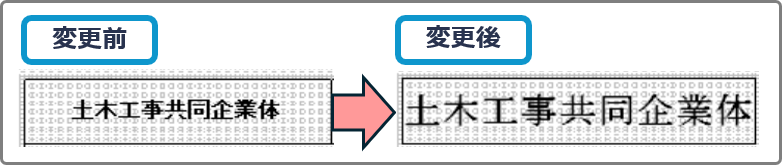
【手順】
1.図形を選択後に右クリック>「プロパティ」をクリックします
2.「書式」タブを開き[フォント選択]の「変更」をクリックします
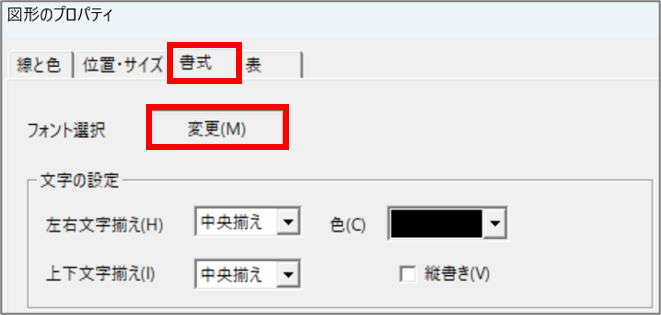
3.[フォント名][スタイル][サイズ]を選択して「OK」をクリックします
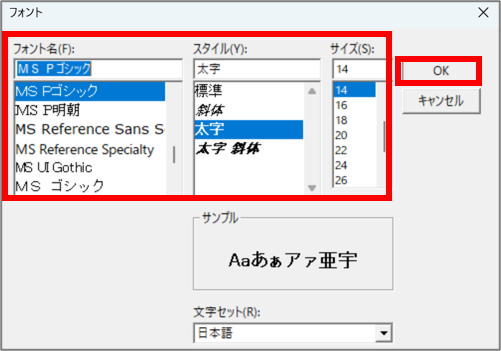
4.「OK」をクリックします
5)文字の上下左右の位置・色・縦書きを変更したい
「書式」タブにある[文字の設定]より設定できます。
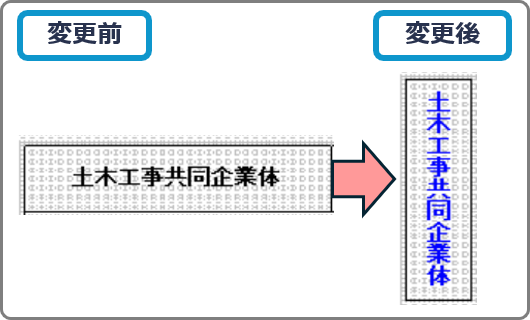
【手順】
1.図形を選択後に右クリック>「プロパティ」をクリックします
2.「書式」タブを開き[文字の設定]内の設定を変更します
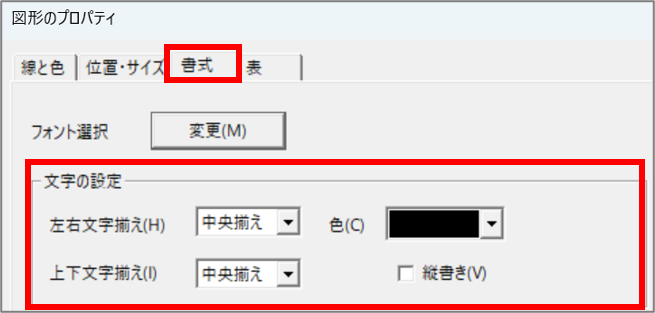
3.「OK」をクリックします
6)差込みフィールド名を変更したい
「書式」タブにある[差込みフィールド名]より変更できます。
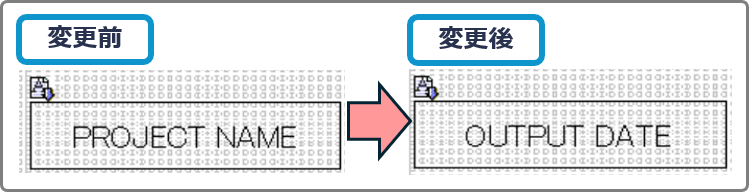
【手順】
1.図形を選択後に右クリック>「プロパティ」をクリックします
2.「書式」タブを開き[差込みフィールド名]を選択します
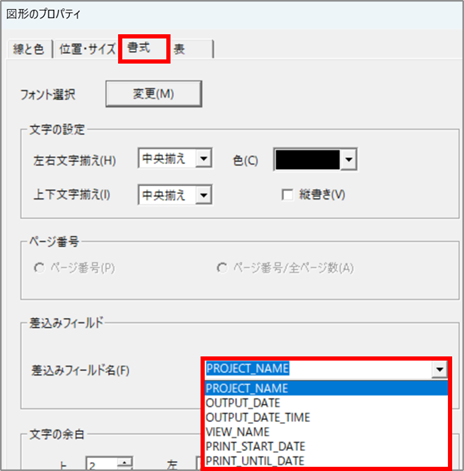
3.「OK」をクリックします
◆工程'sに登録した[差込みフィールド名]を表示
工程'sの[プロジェクトプロパティ]に登録した[差込みフィールド名]を指定し、帳票へ差し込むこともできます。
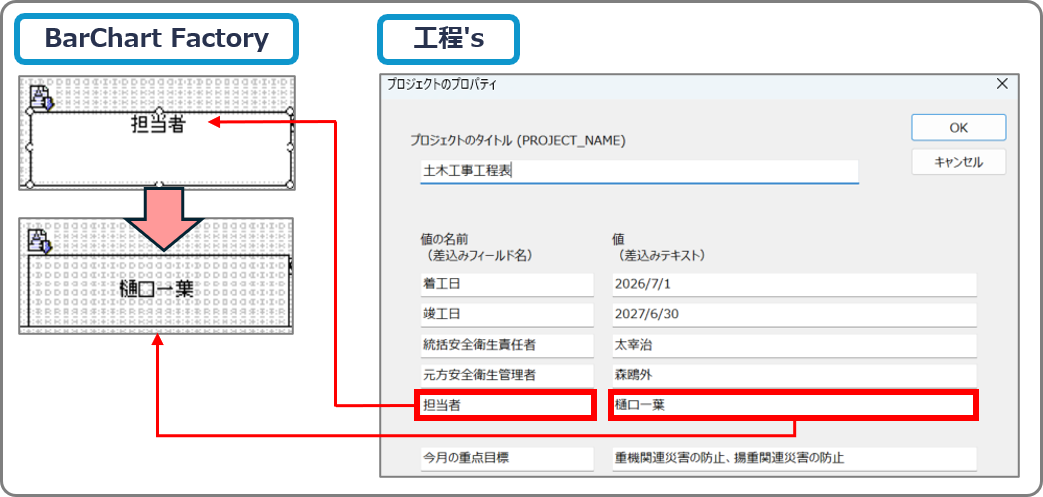
【手順】
1.工程'sのプロジェクト名称の上でダブルクリックして[プロジェクトのプロパティ]を開きます
2.[値の名前(差込みフィールド名)]と[値(差込みテキスト)]を入力します
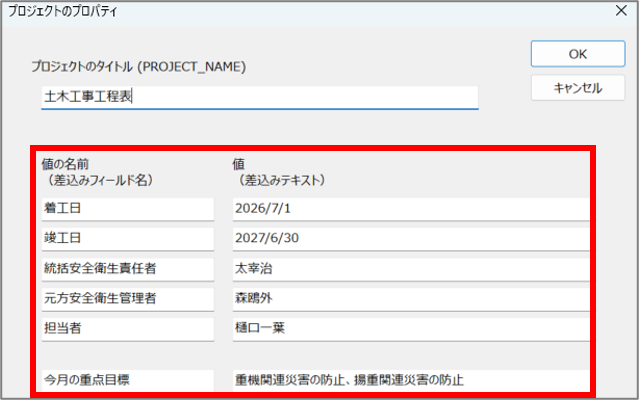
3.「OK」をクリックします
4.「印刷」をクリックし、出力先で「BarChart Factory Orario」にチェックを入れ、印刷時の設定を行い、「完了」をクリックします
※BarChart Factoryの印刷の詳細は、以下の記事をご覧ください。
5.「編集モードに切替え」をクリックします
6.「フィールド枠」をクリック後に、ドラッグしてフィールド枠を作成します
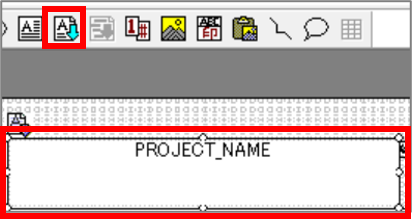
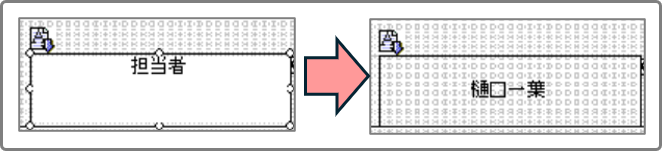
7.「フィールド枠」をダブルクリックして工程'sに登録した[値の名前(差込みフィールド名)]を入力します
8.BarChart Factory上の任意の場所をクリックすると、[値(差込みテキスト)]が表示されます
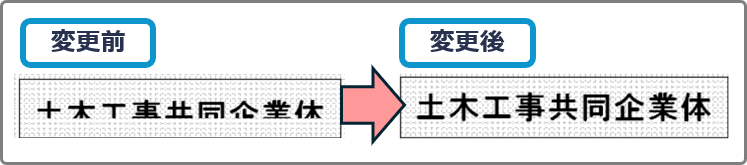
7)文字が見切れるため余白を小さくしたい
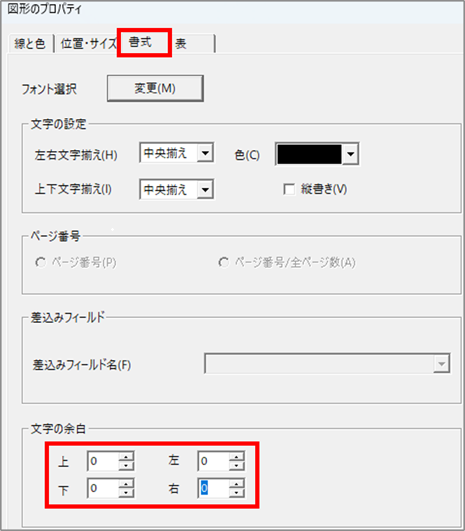
「書式」タブにある[文字の余白]より設定できます。
【手順】
1.図形を選択後に右クリック>「プロパティ」をクリックします
2.「書式」タブを開き、[文字の余白]に現在の設定値より小さい数値を入力します
3.「OK」をクリックします
是非ご活用ください!
この記事は役に立ちましたか?
それは素晴らしい!
フィードバックありがとうございます
お役に立てず申し訳ございません!
フィードバックありがとうございます
フィードバックを送信しました
記事の改善におけるご協力ありがとうございます。