※「Orario」はウェッブアイ製品のマスター・ブランドです。「工程's Orario」を「工程's」と記載いたします。
工程'sの「ビュー機能(マルチビュー)」を活用することで、現場で日々行われる工程管理を効率化することができます。
※下記ページも合わせてご覧ください。
本記事では、印刷用ビューの作成例をご紹介します!
作成した工程表ビューをコピーし、印刷用ビューとして設定しておくことで、印刷のたびにグループや工程、表示項目を調整する手間を減らすことができます。
【作成済みのビューをコピー】
工程'sの「ビューのコピー機能」は、グループ階層や作業バーなど、コピー元のビュー情報をまるごとコピーできます。
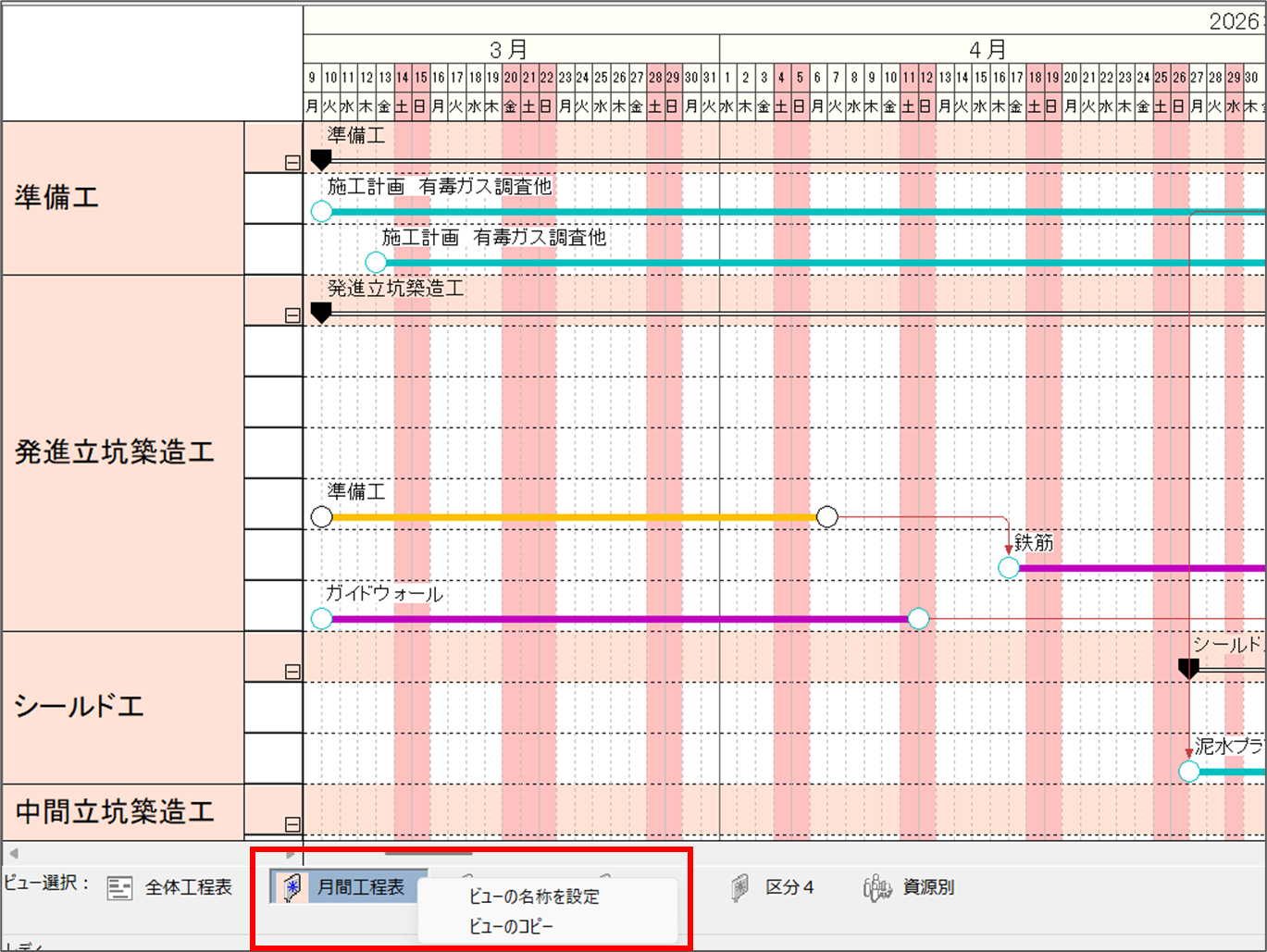
①工程's画面下部のビュー選択画面で右クリックし、「ビューのコピー」を選択します。
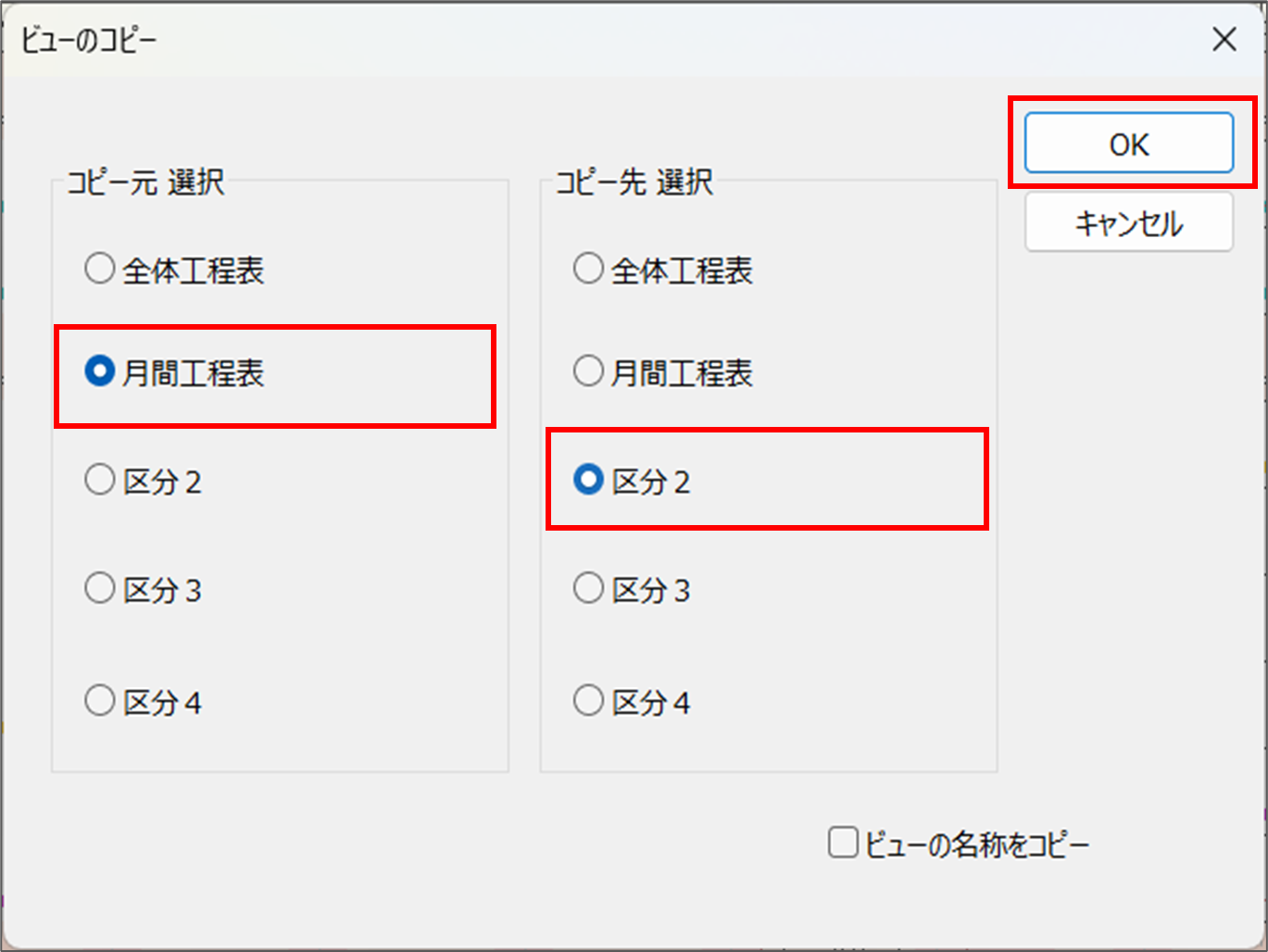
②[コピー元]と[コピー先]のビューを選択し、「OK」ボタンをクリックします。
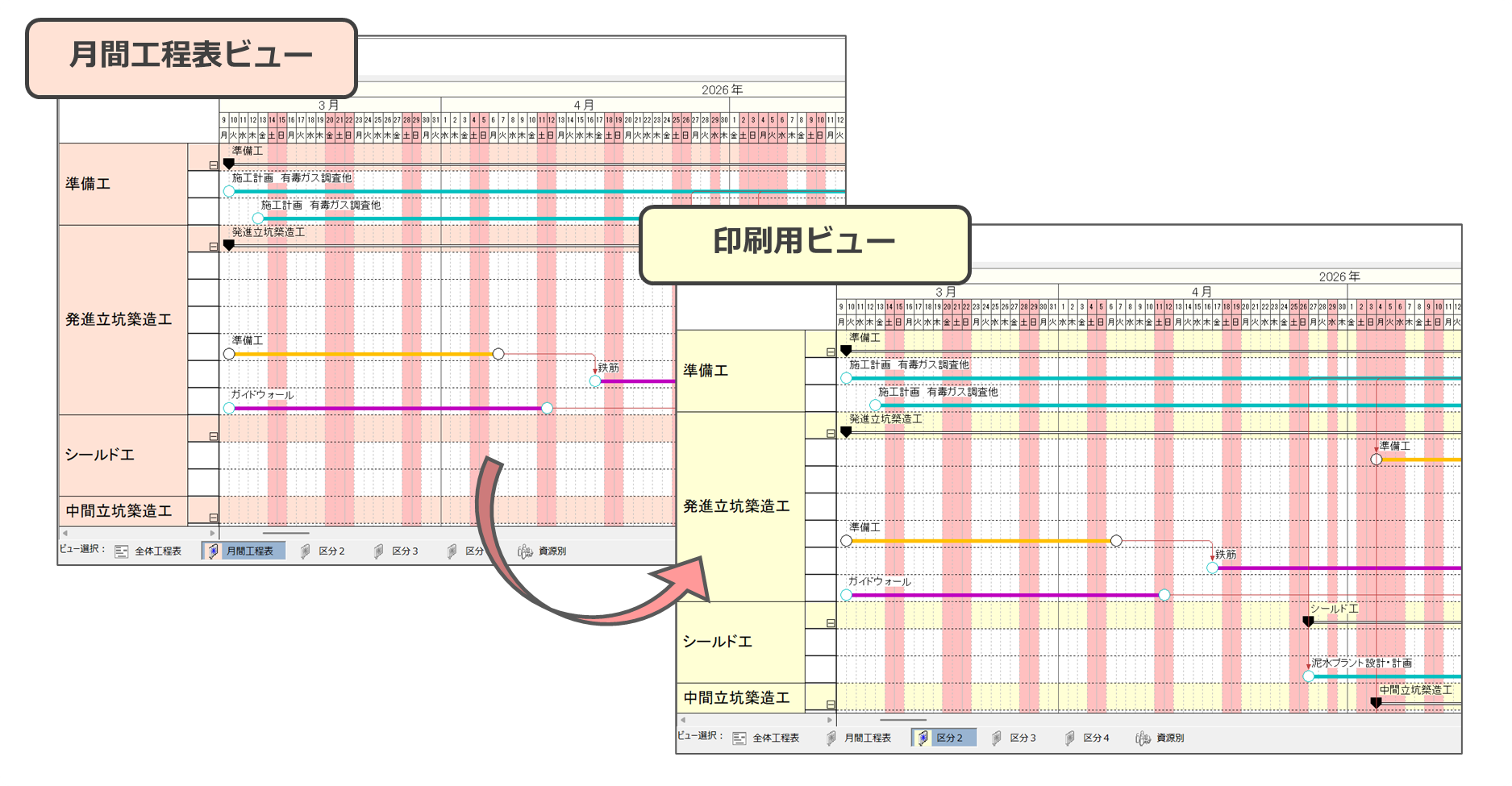
③[コピー元]ビューの情報をまるごとコピーできます
※ビュー名称は、ビューの上で右クリックし、「ビューの名称を設定」から変更できます
【印刷シーン別のビュー設定例】
印刷内容に応じたビューをあらかじめ作成しておくことで、毎回設定を変更する手間を軽減できます。
1.一部のグループを非表示にして印刷したい
グループの表示/非表示は、ビューごとに切り替えることができます。
印刷時に不要なグループは「印刷用ビュー」では非表示にしておくと便利です!
(操作:非表示にするグループを右クリック>「非表示」をクリック)
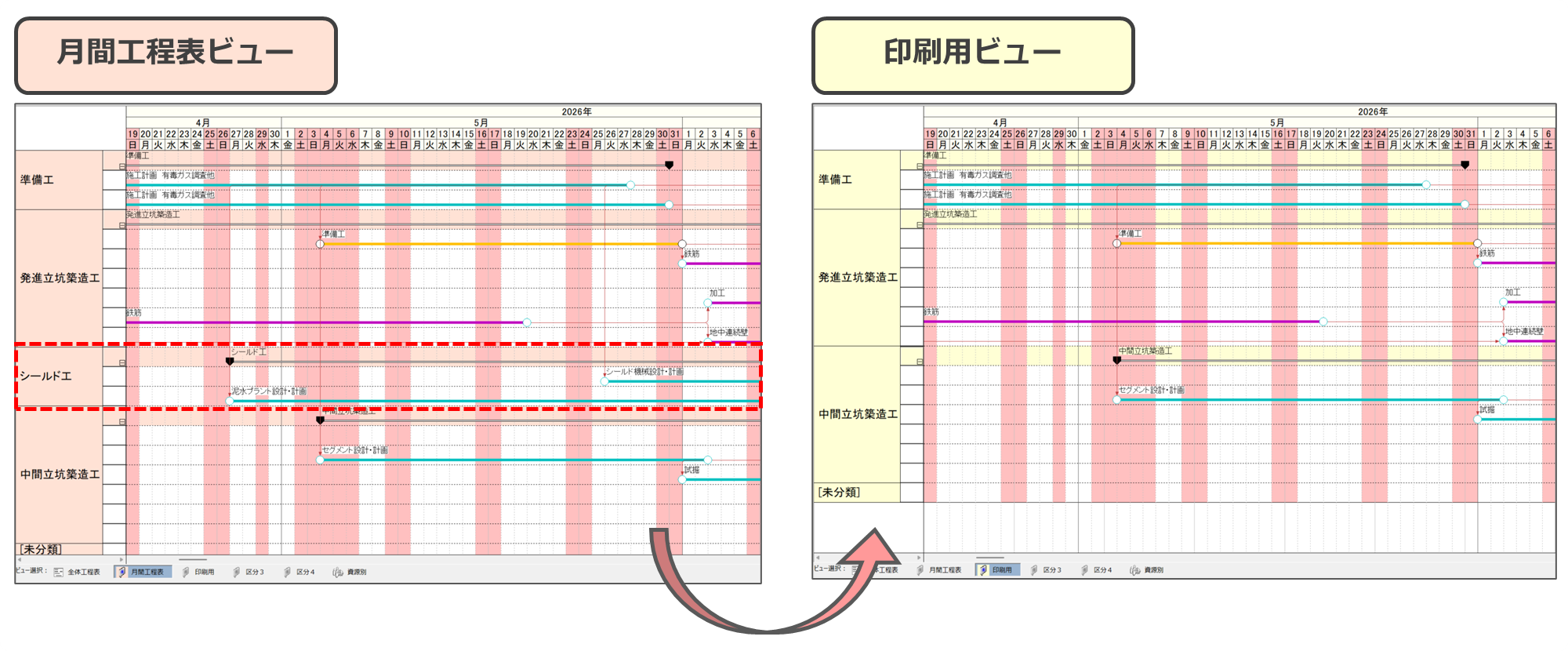
※グループの非表示/表示切替の詳細は下記関連ページをご覧ください。
2.一部の作業バー(工程線)を非表示にして印刷したい
印刷時に非表示にしたい作業バー(工程線)は「印刷用ビュー」で「未分類」グループに配置し、そのグループを非表示にしておくとで、印刷対象から除外できます!
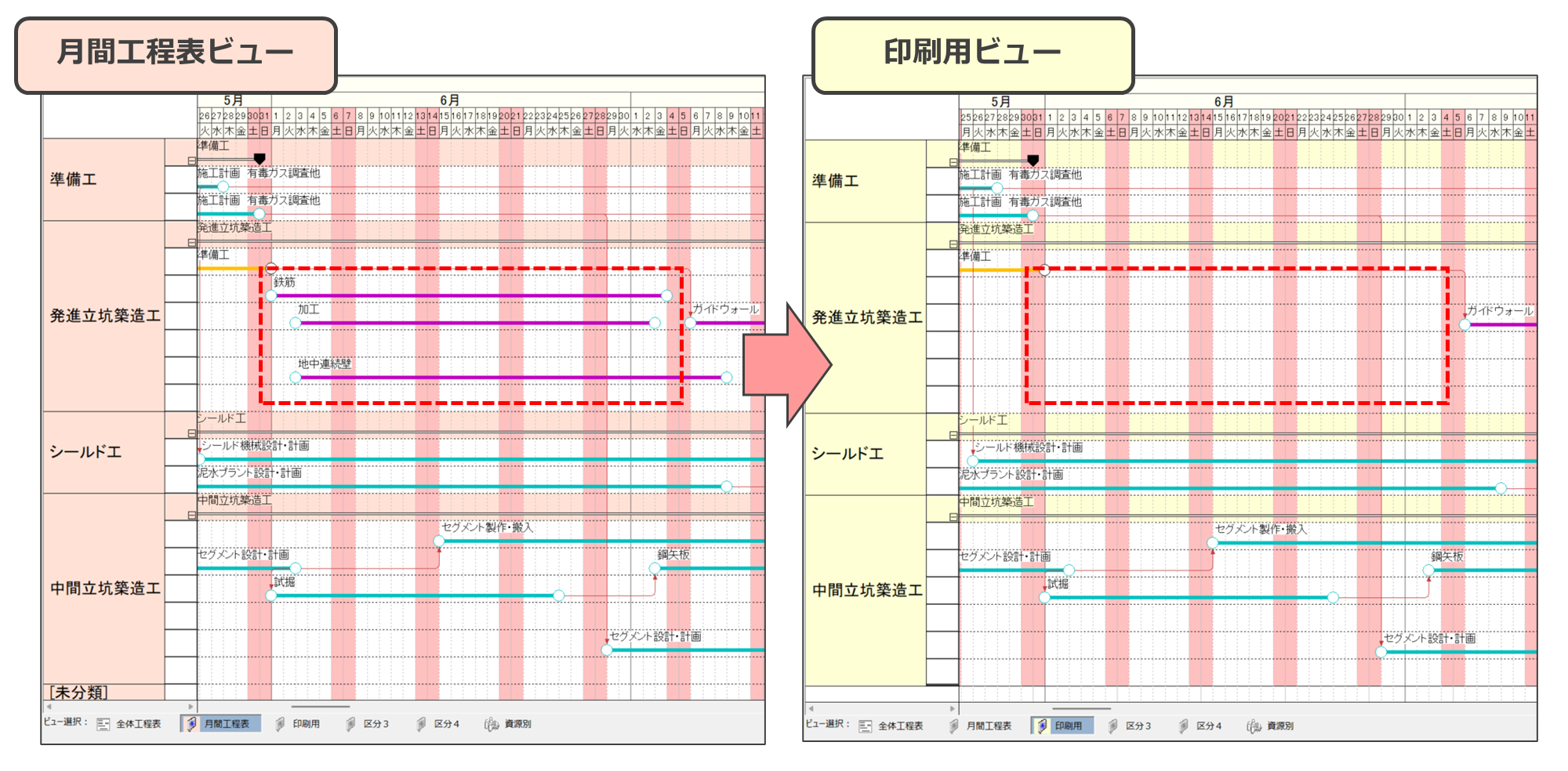
①「印刷用」のビューを開きます。
②印刷時に、非表示にしたい作業バーを選択します。
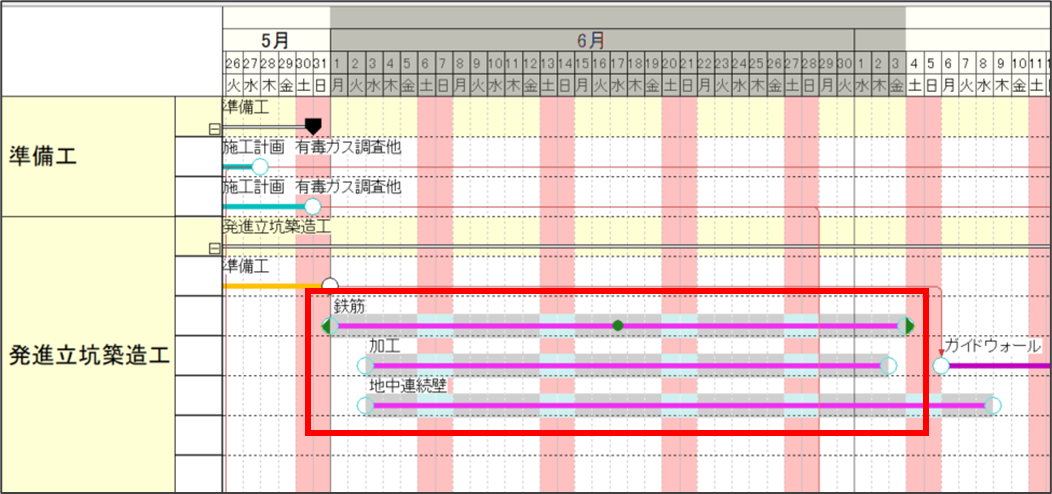
※ドラッグで囲むと複数の作業バーを一度に選択できます。作業バー同士が離れている場合は[ctrl]キーを押しながら作業バーをクリックします
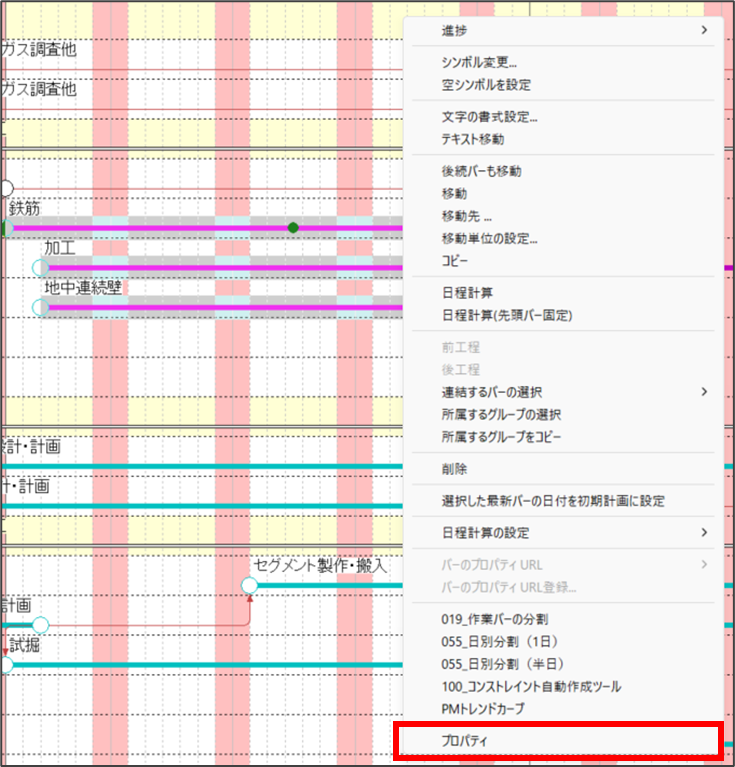
③選択した作業バーの上で右クリックし、「プロパティ」を選択します。
④[バーのプロパティ]画面右側の[印刷用]ビュー欄、「…」ボタンをクリックします。
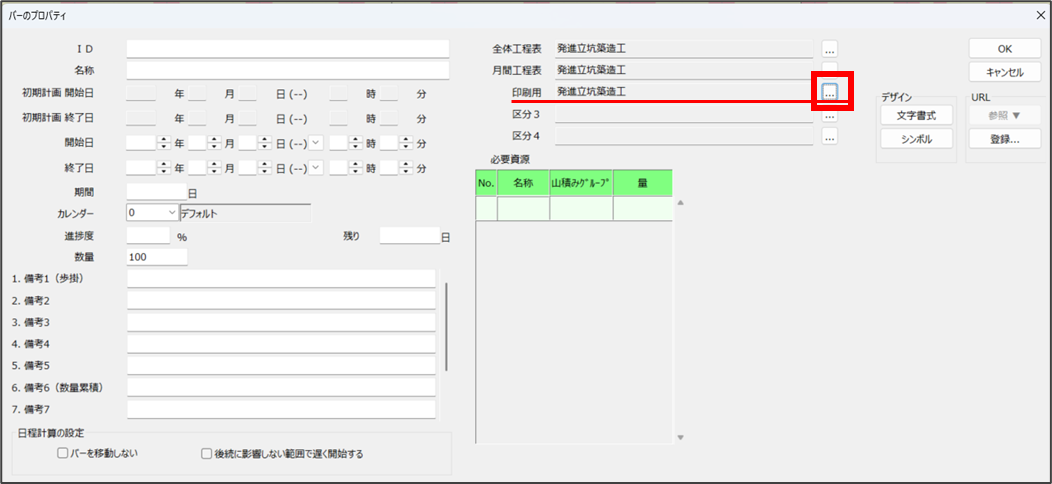
⑤「未分類」を選択し「OK」ボタンをクリック後、バーのプロパティー画面でも「OK」ボタンをクリックします。
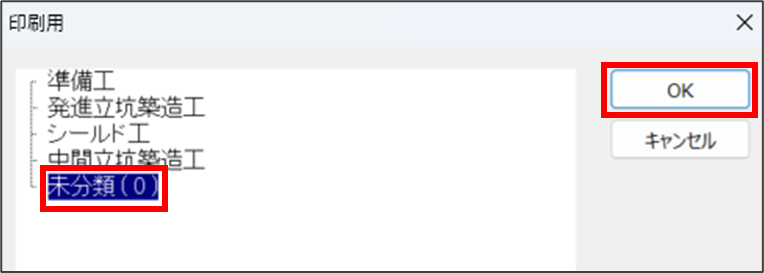
⑥「未分類」グループを右クリック>「非表示」を選択して、印刷を実行します。
3.印刷時のみ一部の項目を表示したい
ビューごとにバーレイアウトを変更できるため、印刷時と編集時で表示項目を分けることができます。
(メニューバー[表示]>「バーレイアウト変更」から設定できます)
(例:印刷用ビューでは「開始日ー終了日」を表示)
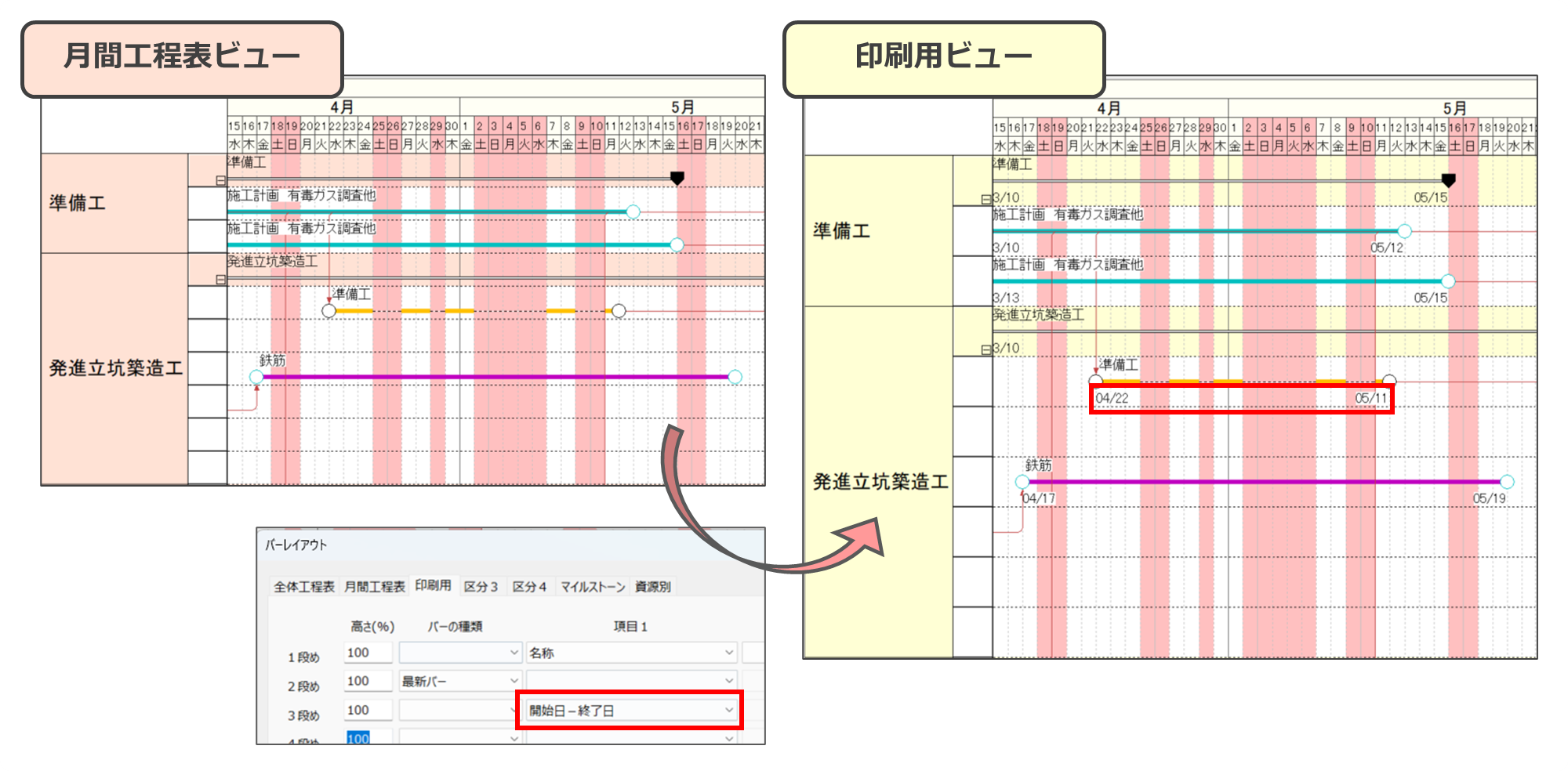
※バーレイアウト変更方法の詳細は下記関連ページをご覧ください。
4.印刷時のみバー周囲の文字を目立つようにしたい
ビューごとにバー周囲の文字の書式設定を変更できるため、印刷用途に応じて文字を強調した表示にできます。
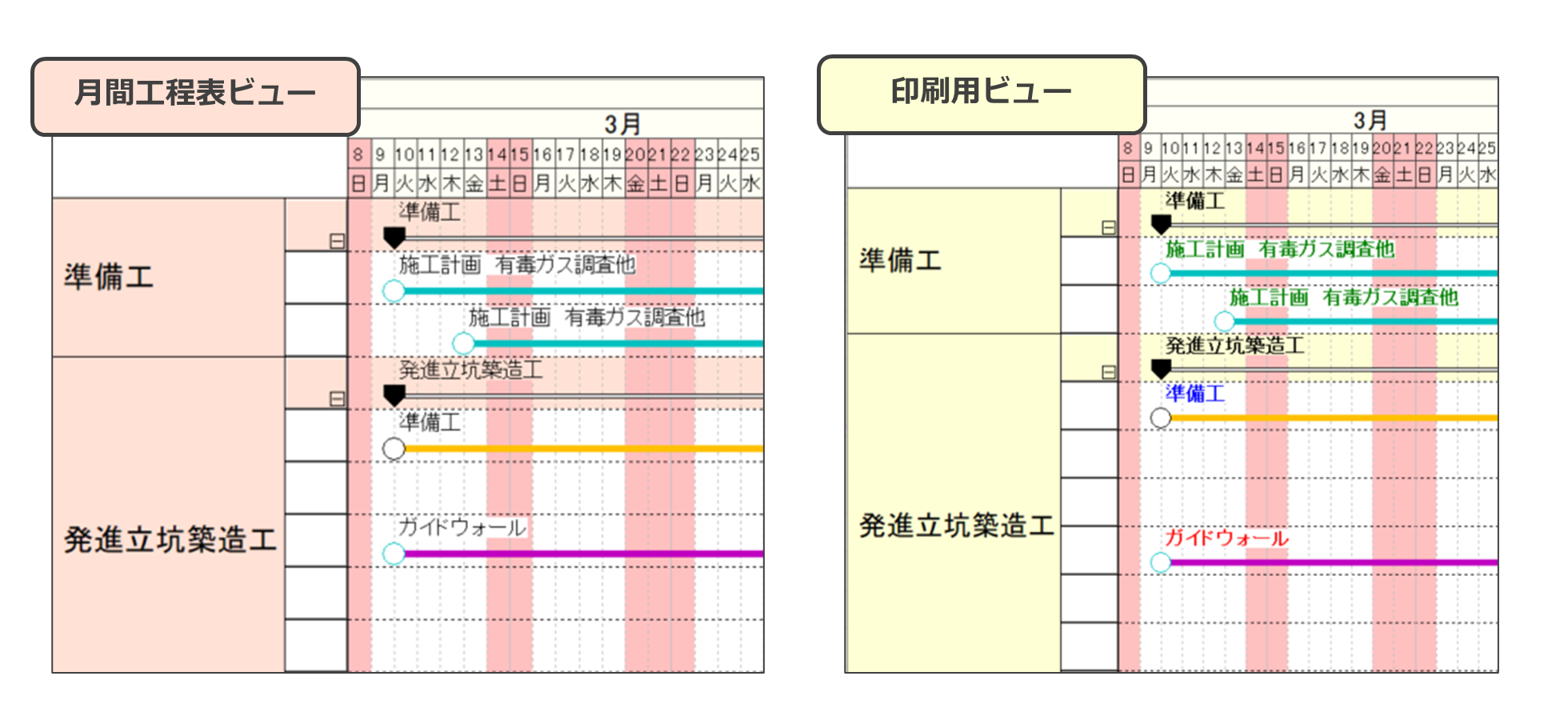
※バー周囲の文字の書式設定方法は下記関連ページをご覧ください。
是非ご活用ください!
この記事は役に立ちましたか?
それは素晴らしい!
フィードバックありがとうございます
お役に立てず申し訳ございません!
フィードバックありがとうございます
フィードバックを送信しました
記事の改善におけるご協力ありがとうございます。