※「Orario」はウェッブアイ製品のマスター・ブランドです。「工程's Orario」を「工程's」と記載いたします。
工程'sでは、「バーレイアウト変更」機能を活用することで、バー周囲の表示や、高さ (%)、表示したいバーの種類を設定することができます。
※各ビューおよびマイルストーンエリアで設定可能です。

■工程's 17.0以降・工程's 16.0以前共通の機能
■ バー周囲の表示
■ 高さ(%)の設定
<動画でご覧になりたい場合は、下記動画をクリックしてください。>
再生時間(01:51)
■ 工程's 17.0以降の機能
下記ページの手順に沿って、最新バージョンへバージョンアップのご対応をお願いいたします。
■開始/終了が同じ場合の終了日時の省略表示
バーレイアウトで開始と終了が同じ日時の場合、終了日時を非表示にできます。
重複した表示がなくなることで工程表が見やすくなります。
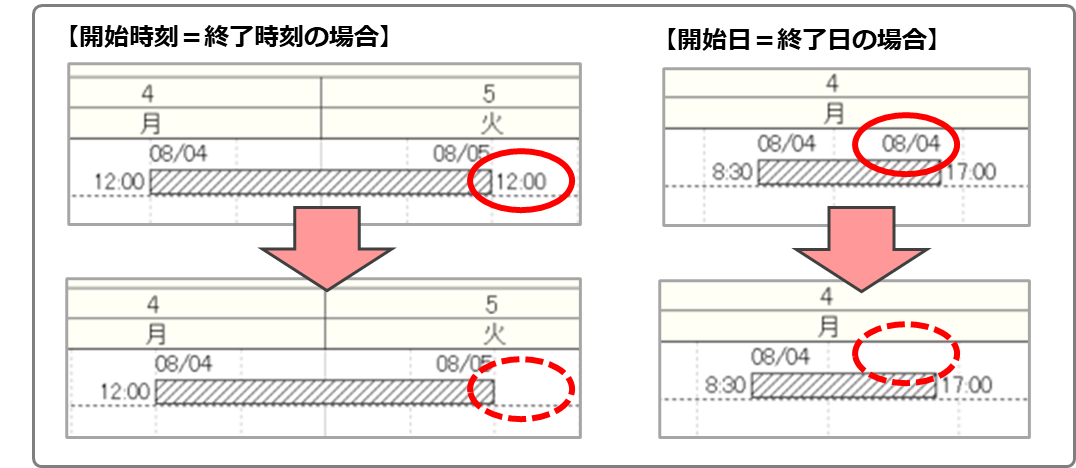
【手順】
1.[表示]メニュー>「バーレイアウト変更」をクリックします。
2.[見やすさ]欄の「開始と終了の日付/時刻が同じとき、終了日時は表示しない」にチェックします。
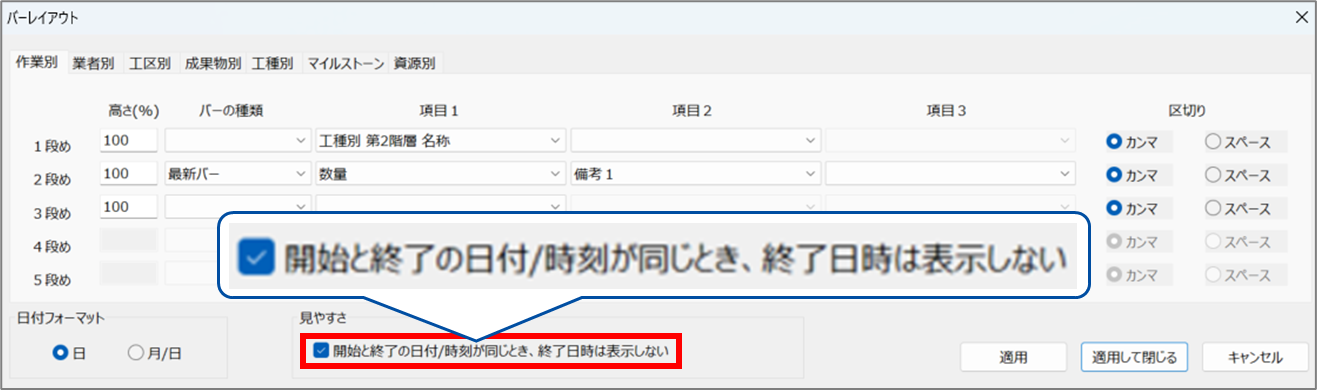
3.「適用して閉じる」ボタンをクリックします。
■ 工程's 17.0以降・工程's 16.0以前共通の機能
■ バー周囲の表示
バーに登録している情報や、他のビューの階層情報を一目で確認したい場合など、[表示]メニュー> 「バーレイアウト変更」から設定することで、バー周囲に必要な情報が表示できます。
<設定例>
・バーに「工種」「工区」「階数」を表示

・バーに「階数」「工区」「業者名」を表示

※下記の手順に使用する工程表では、「作業別」ビューはフロア別、「区分1」ビューは工種別の工程表を作成しています。
※「区分1」ビューのバー(工程線)が何階の作業かわかるよう表示するための設定手順を記載します。

【手順】
1.[表示]メニュー>「バーレイアウト変更」をクリックします。

2.今回は「区分1」ビューの工程線の下に何階かを表示させるため、3段目の項目1に「作業別 第2階層 名称」を設定します。
・「適用して閉じる」ボタンをクリックすると、工程表に設定が反映されダイアログ画面を閉じます。
・「適用」ボタンをクリックすると、ダイアログ画面はそのままで表示を確認することができます。
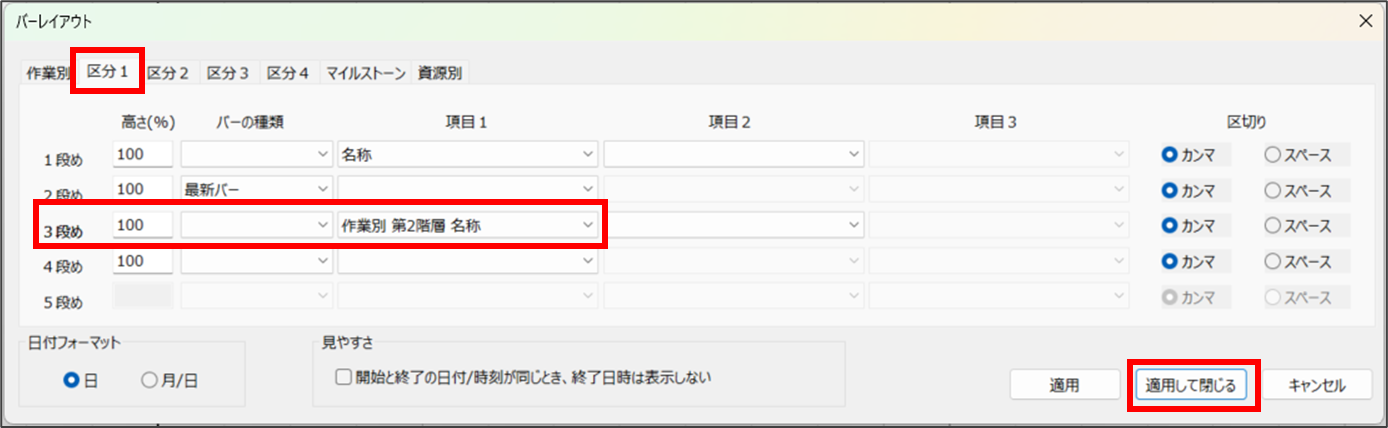
※デフォルトでは現在開いているビューのタブが選択されています
3.「区分1」ビューのバー(工程線)の下に、何階の作業なのか表示することができました。

※その他、作業の「期間」「開始日-終了日」「進捗」などの[バーのプロパティ]情報や、他のビューのグループ情報を表示させることができます。

• ⽇付や時刻に関する項⽬は、[項⽬1]にのみ設定できます。
また、[項⽬1]に⽇付や時刻に関する項⽬を設定した場合は、同一段の[項⽬2]および[項目3]は⾮活性となります。
(開始⽇ - 終了⽇、開始⽇、終了⽇、開始時刻 - 終了時刻、開始時刻、終了時刻など)
• 項⽬の表⽰位置は最新バーに追従します。最新バーがどの段にも設定されていない場合は、設定されている他のバーの位置に追従します。
■ 高さ(%)の設定
各段の高さ(%)を変更することで、バーや文字サイズを見やすく調整することができます。
※設定できる値の範囲は 1 〜 200%です。

< 関連記事 >
文字サイズ:【工程's】文字サイズの変更
■ 表示したいバーの設定
表示したいバーの種類を設定することができます。
※バーの種類︓最新バー、計画バー、進捗バーから選択して設定できます。

< 関連記事 >
 < 関連記事 >
予定実績管理:【工程's】工程'sで予実管理をしよう!
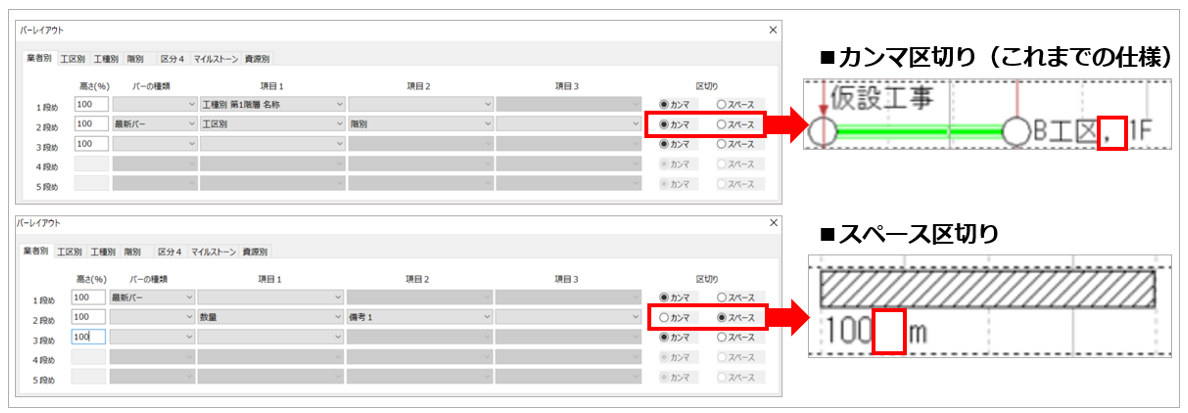
■ 項目間の区切り記号の選択
項目間の区切りをカンマまたはスペースから選択できます。
是非ご活用ください!
この記事は役に立ちましたか?
それは素晴らしい!
フィードバックありがとうございます
お役に立てず申し訳ございません!
フィードバックありがとうございます
フィードバックを送信しました
記事の改善におけるご協力ありがとうございます。