※「Orario」はウェッブアイ製品のマスター・ブランドです。「工程's Orario」を「工程's」と記載いたします。
工程'sの「ビュー機能(マルチビュー)」を活用することで、現場で日々行われる工程管理を効率化することができます。
※下記ページも合わせてご覧ください。
今回は「全体工程表」から「発注者提出用」のビューを作成する手順をご紹介します!
【イメージ】
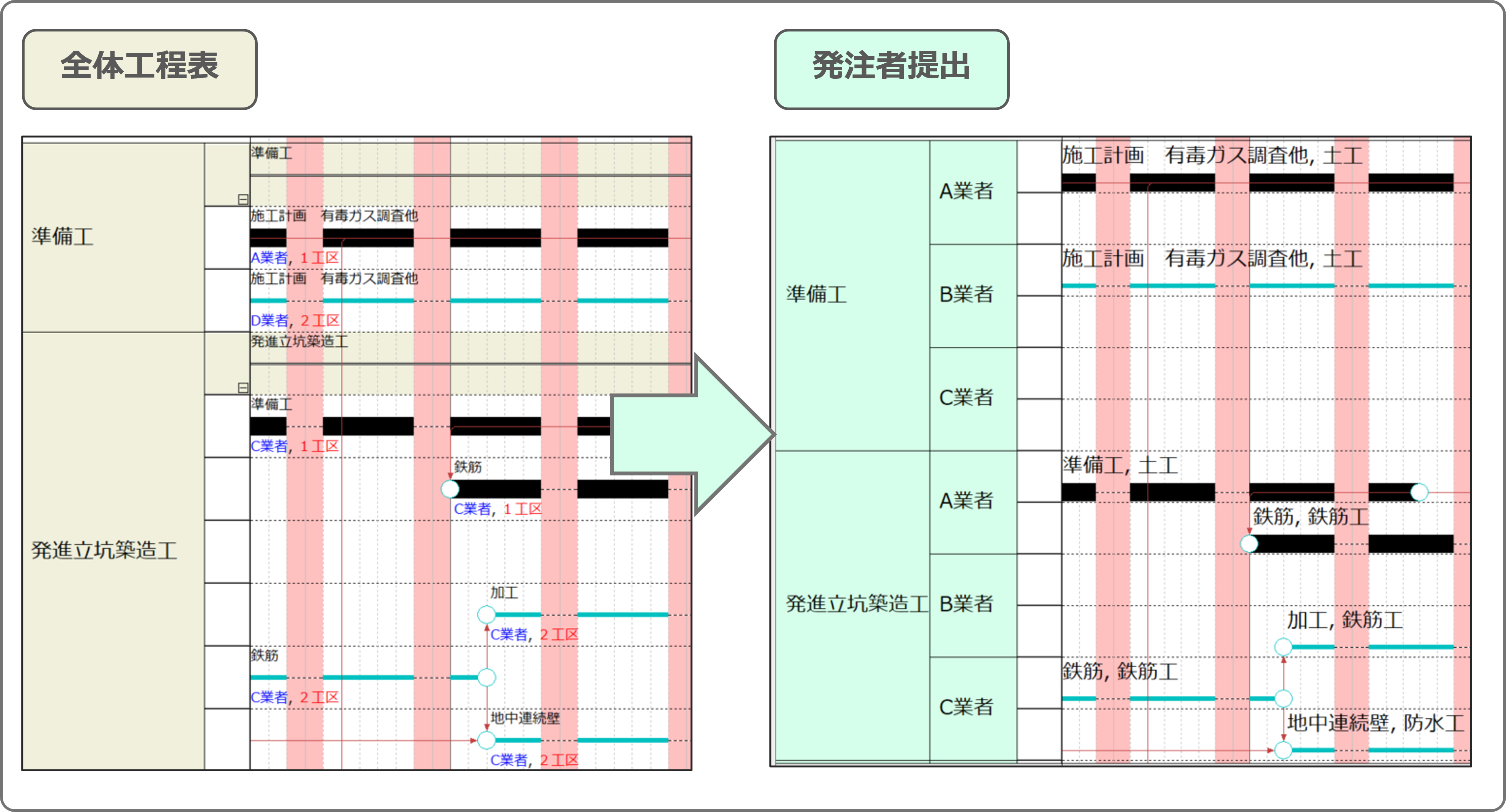
1つの工事で複数の工程表が必要な場合でも、ビューを使えば1つのファイルでまとめて管理できます。
修正内容はすべてのビューに自動反映されるため、二重管理や更新漏れを防げます。
【手順】
◆ビュー名称の変更
ビュー名称は用途に合わせて自由に変更できます。
※詳細は下記関連ページをご覧ください。
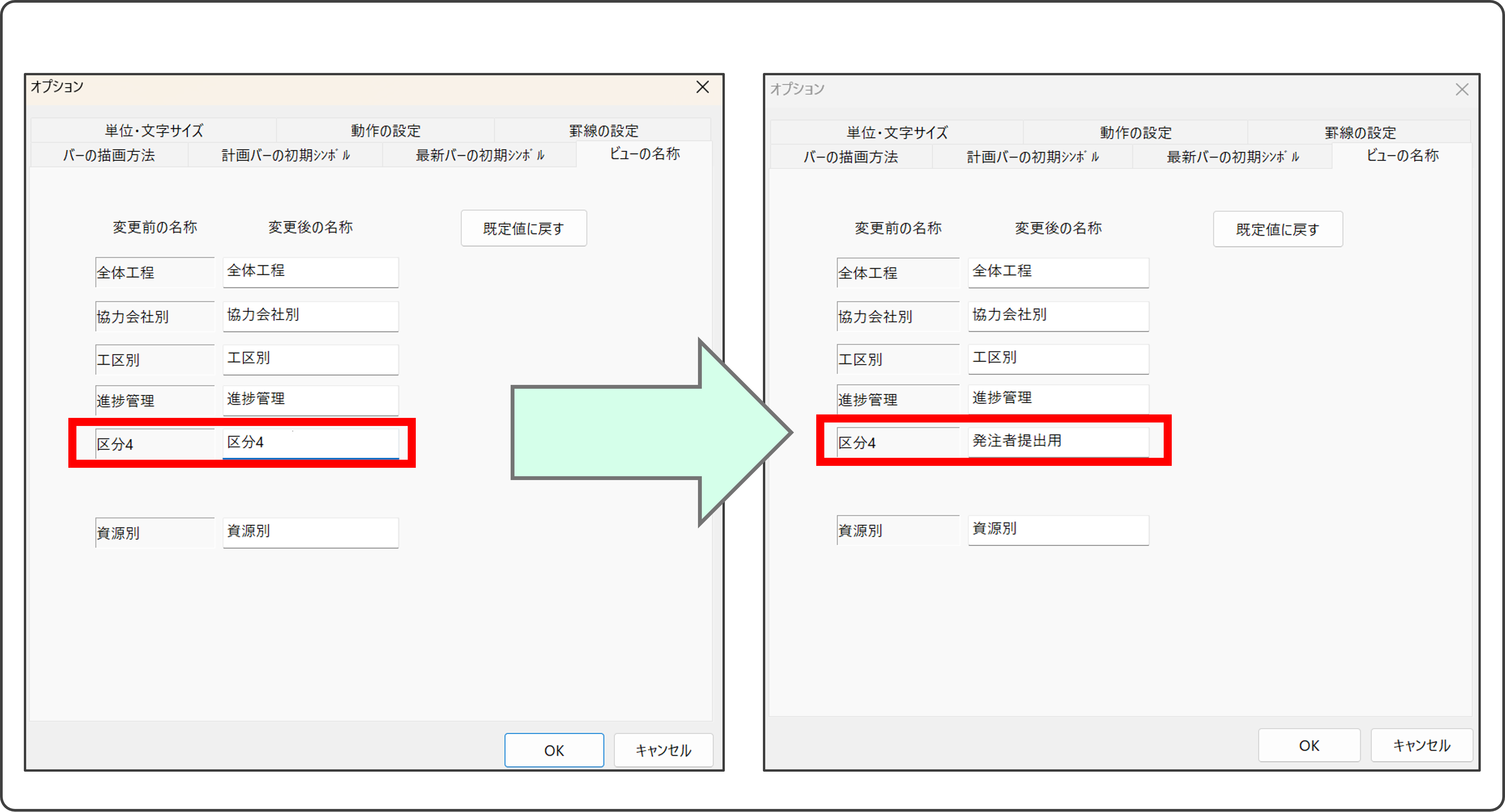
1.「区分4」ビューの名称を「発注者提出用」に変更します。
◆グループの作成
2.「発注者提出用」のビューを開き、グループを作成します。
※詳細は下記関連ページをご覧ください。
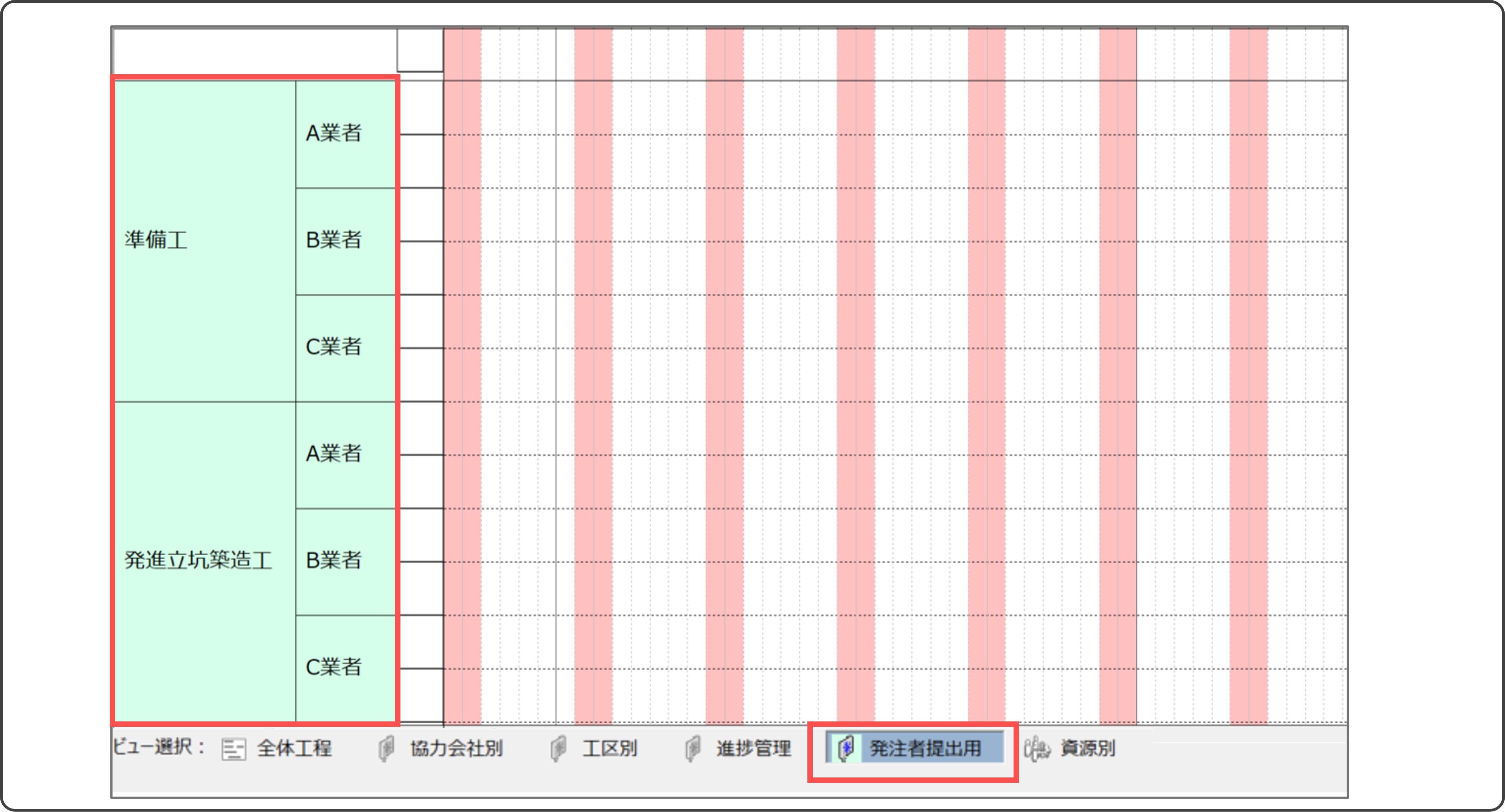
他のビューや別の工程'sファイルで作成済みのグループをコピー&ペーストすることも可能です。
※詳細は下記関連ページをご覧ください。
◆作業バーの配置
3.グループに作業バーを配置します。
以下2つの方法で作業バーをグループへ割り当てることができます。
(1)直接移動する
マウス操作で作業バーを目的のグループ行へ移動させます。
[shift]キーを押しながらバーを移動すると、日程を変更せずに移動できます。
※詳細は下記関連ページをご覧ください。
(2) バーのプロパティから割り当てる
バーのプロパティ画面右上部分、「発注者提出用」ビューの「…」ボタンから割り当てることができます。
※詳細は下記関連ページをご覧ください。
〈補足〉
新規作成したバーは、他のビューでは自動的に「未分類」エリアへ配置されます。
他のビューで作成済みのバーをコピー&ペーストすると、配置設定も引き継がれるため、グループへの再配置の手間を省けます!
【ビューごとに設定できる項目】
以下の設定は、他のビューには反映されず、そのビュー専用の設定として保持されます。
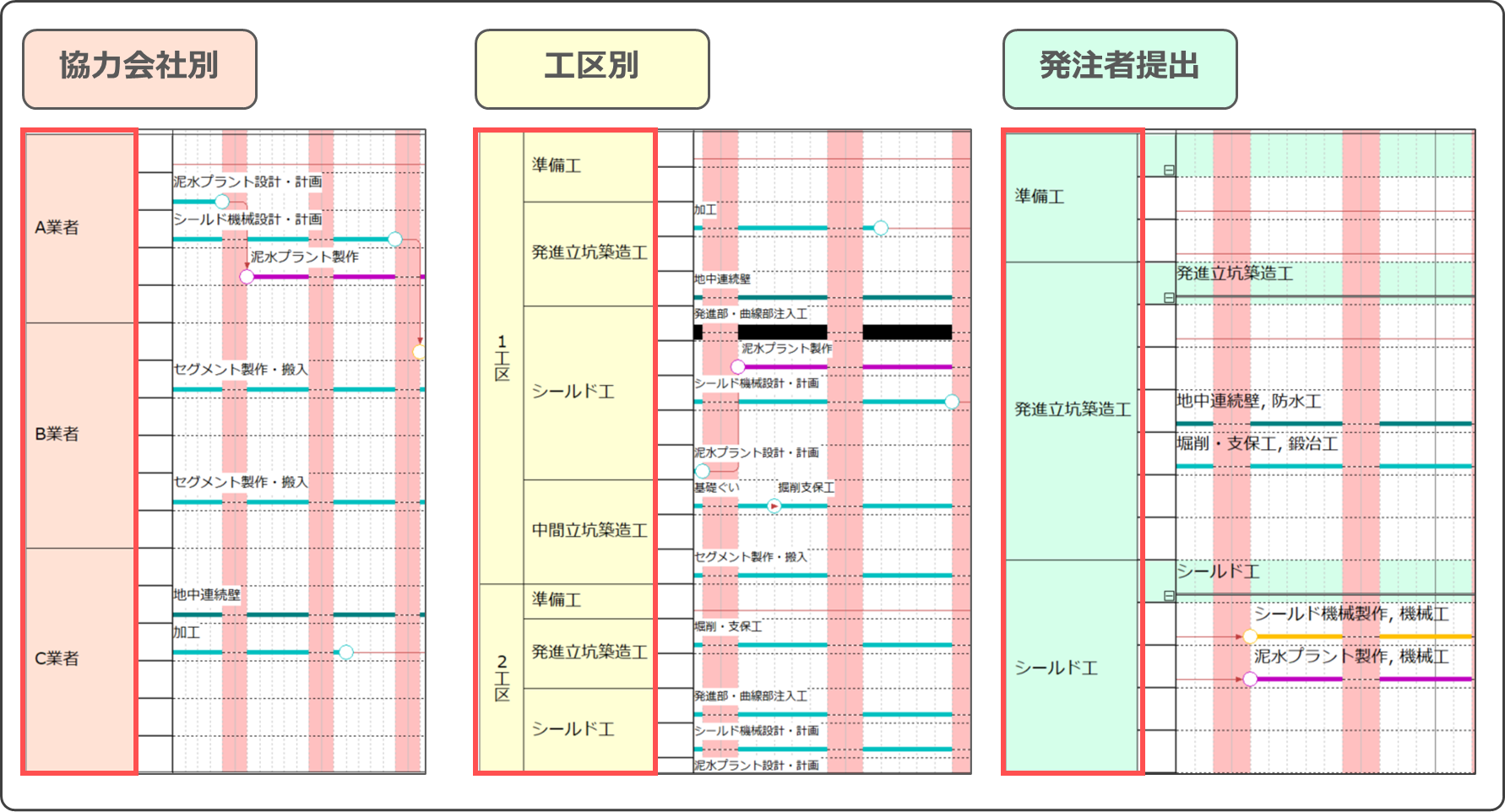
・グループの構成
ビューごとに異なる階層(協力会社別 ・ 工区別など)を作成できます。
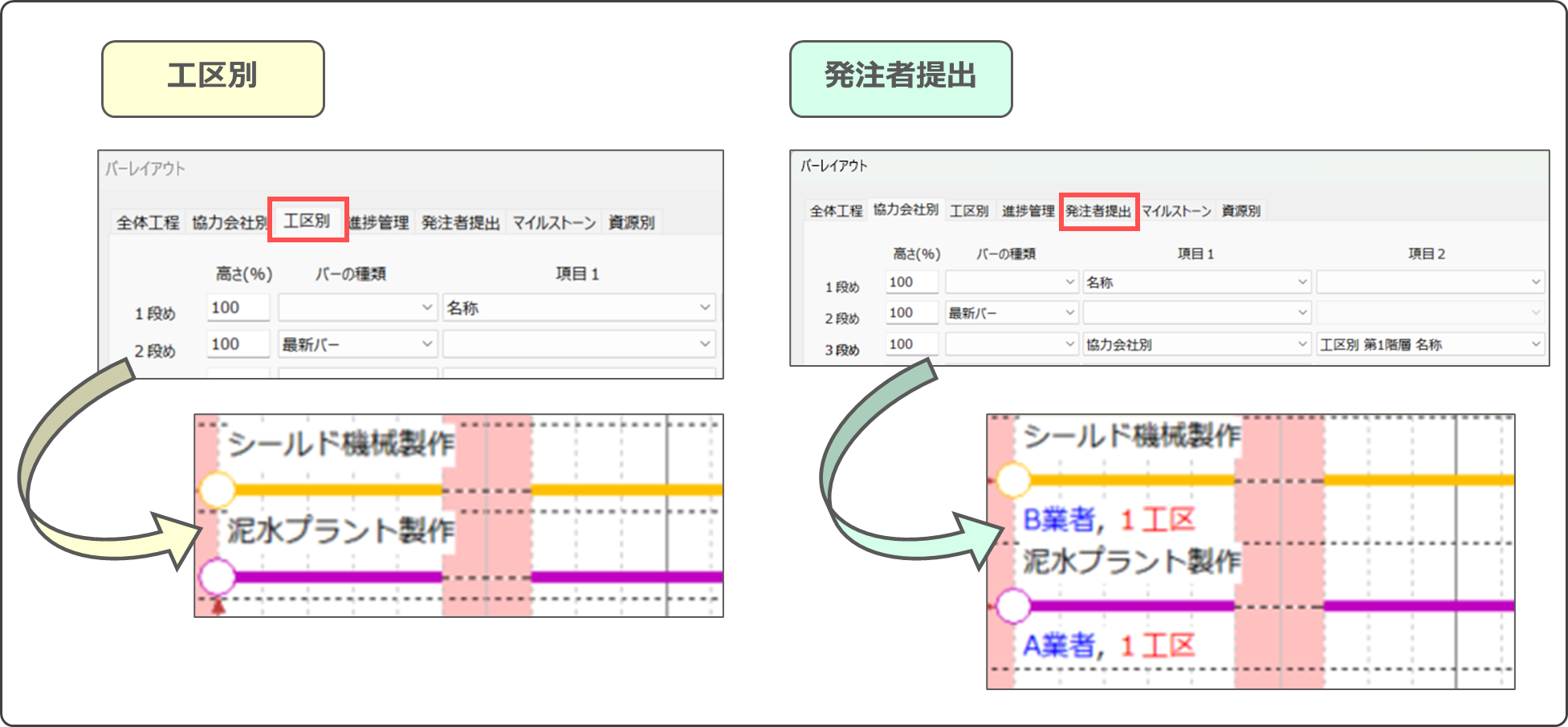
・バーレイアウト変更
バーレイアウトの表示項目(名称、期間、資源名など)を、ビューごとに変更できます。
※詳細は下記関連ページをご覧ください。
・自動更新設定
グループバーの長さを配下の作業バーに合わせるかどうかの設定も、ビューごとに保持されます。

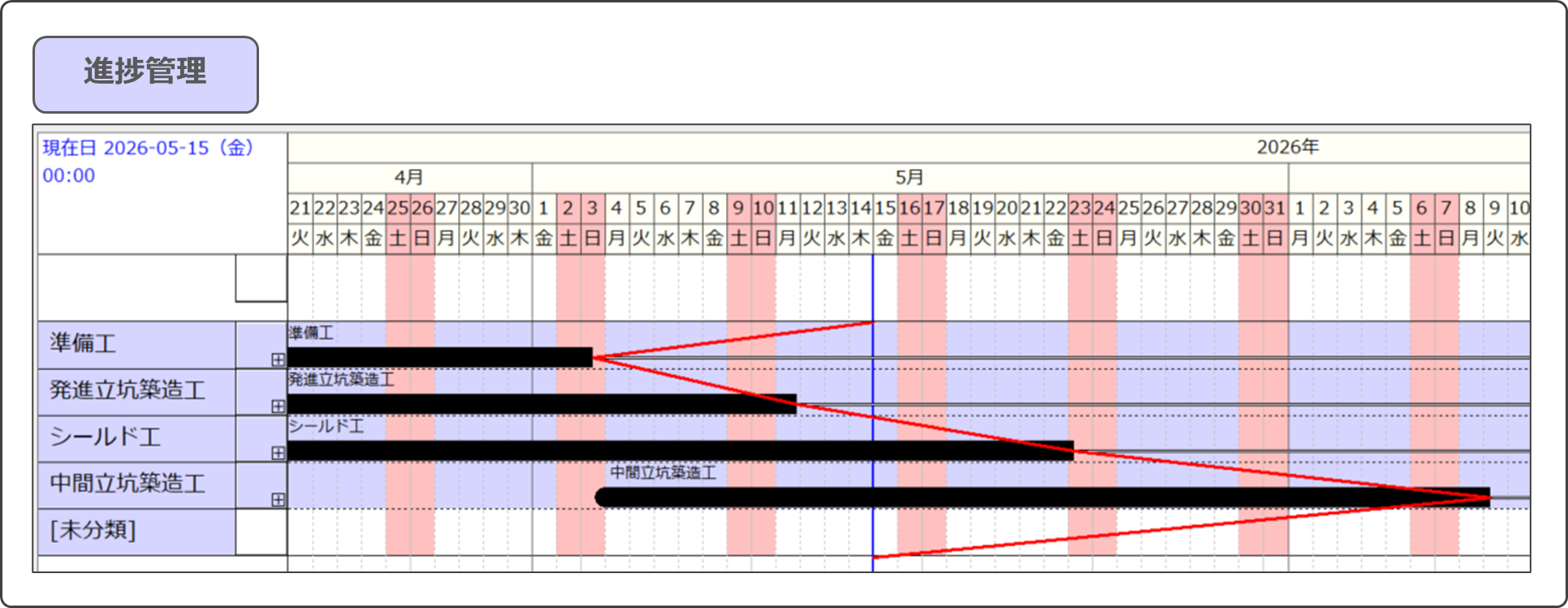
・イナズマ線(進捗線)
イナズマチャートで進捗状況を確認する用のビューを作ることも可能です。
※詳細は下記関連ページをご覧ください。
是非ご活用ください!
この記事は役に立ちましたか?
それは素晴らしい!
フィードバックありがとうございます
お役に立てず申し訳ございません!
フィードバックありがとうございます
フィードバックを送信しました
記事の改善におけるご協力ありがとうございます。