※「Orario」はウェッブアイ製品のマスター・ブランドです。以下「工程's Orario」を「工程's」と記載いたします。
JV構成員・協力会社様向けの工程'sを、ダウンロード・インストール後にプロテクトキーを取得します。
※工程'sをインストールしていない場合は、以下の記事をご覧いただきインストールをお願いいたします。
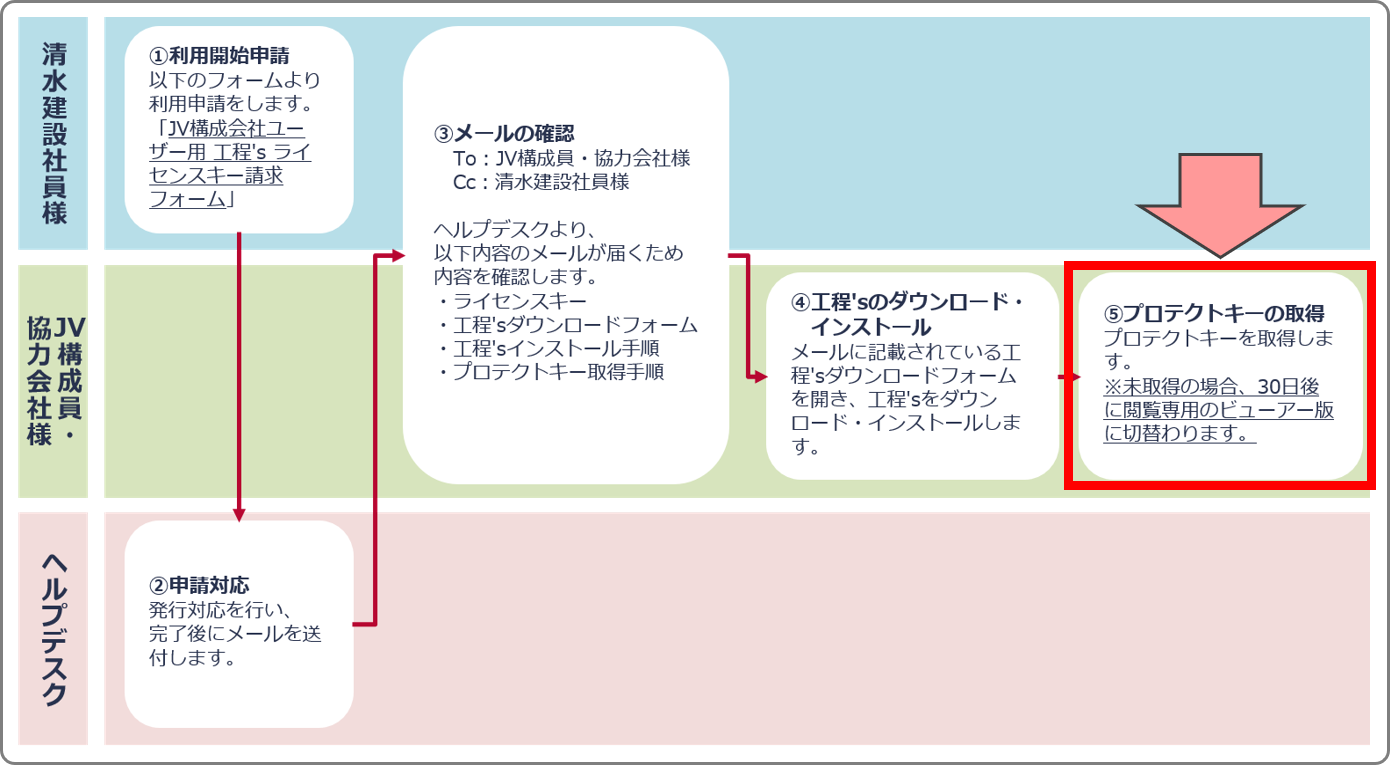 ※プロテクトキーを取得されていない場合、工程'sのインストール後30日を経過すると、自動的に[ビューアー版]へ切替わります。
※[ビューアー版]では、工程表の閲覧および印刷は可能ですが、編集ができないため、必ずプロテクトキーの取得をお願いいたします。
■プロテクトキーの取得
※以下①と②いずれかの方法で取得をお願いいたします。
方法①:サーバーから取得する ※すぐに取得できるためこちらの方法がお勧めです。
方法①:サーバーから取得する
1.工程'sを開きます
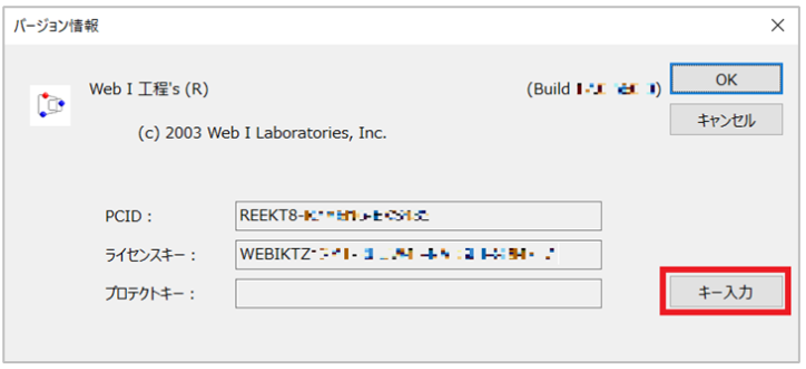
2.初回起動時に[バージョン情報]ダイアログが表示されるため「キー入力」をクリックます
※開かない場合は「ヘルプ」メニュー>「バージョン情報」より、「キー入力」をクリックします。
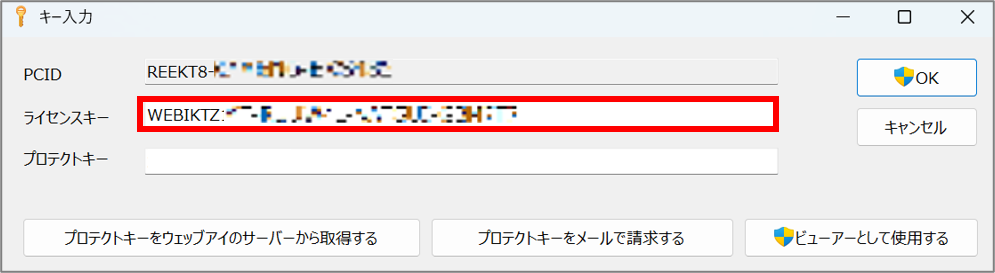
3.[ライセンスキー]が入力されていることを確認します
※未入力の場合は、ヘルプデスクから送付されたメールを確認して入力します。
4.左下にある「プロテクトキーをウェッブアイのサーバーから取得する」をクリックすると、プロテクトキーが自動で入力されます
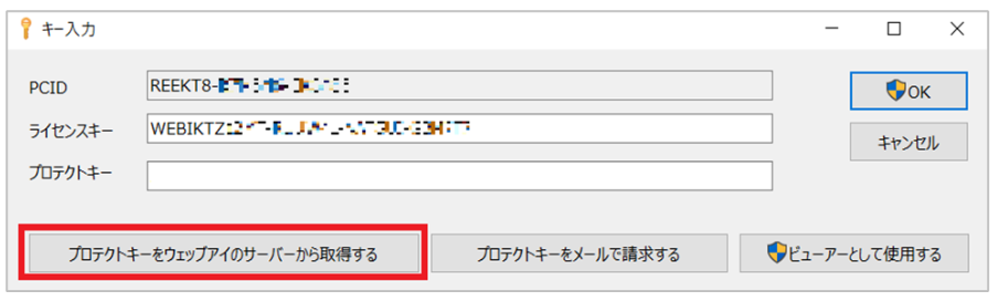
5.「OK」をクリックします
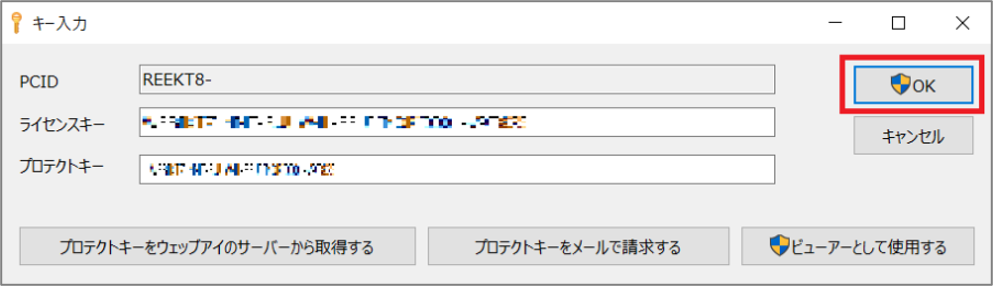
こちらでプロテクキーの取得は完了となり、工程'sをご利用いただけます。
※方法②で取得する必要はございません。
方法②:メールでヘルプデスクに請求する
※[方法①:サーバーから取得する方法]で、プロテクトキーを取得した場合は、こちらの操作は必要ありません。
こちらの方法で取得する場合は、ヘルプデスクでの確認後にプロテクトキーを発行するため、取得までにお時間をいただく場合があります。
1.工程'sを開きます
2.初回起動時に[バージョン情報]ダイアログが表示されるため「キー入力」をクリックます
※開かない場合は「ヘルプ」メニュー>「バージョン情報」より、「キー入力」をクリックします。
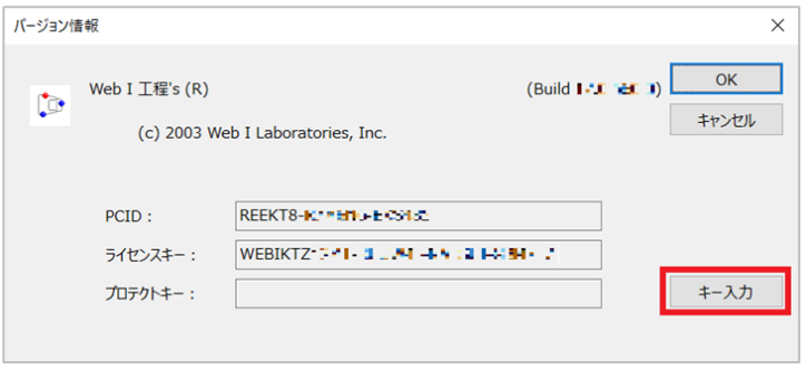
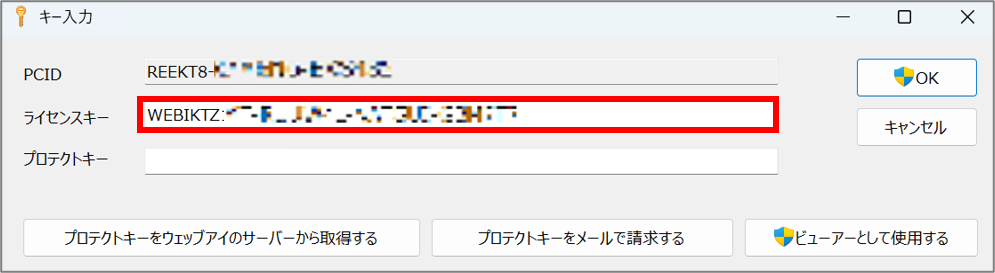
3.[ライセンスキー]が入力されていることを確認します
※未入力の場合は、ヘルプデスクから送付されたメールを確認して入力します。
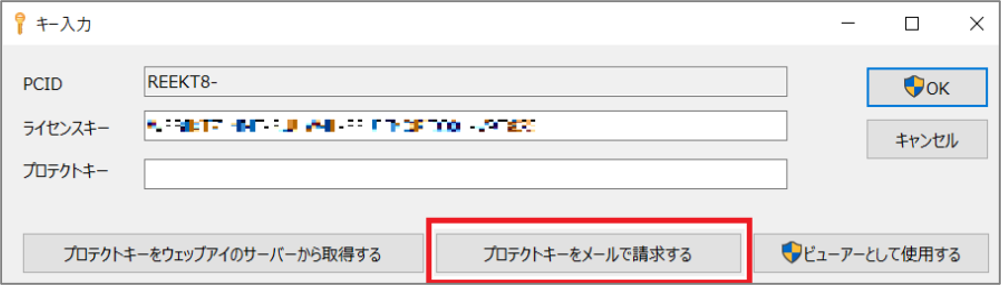
4.「プロテクトキーをメールで請求する」をクリックし、任意のメールサーバーを選択して送付します
5.ヘルプデスクからメールでプロテクトキーが届きます
6.起動時に[バージョン情報]ダイアログが表示されるため「キー入力」をクリックします
※開かない場合は「ヘルプ」メニュー>「バージョン情報」より、「キー入力」をクリックします。
7.ヘルプデスクから送付されたメール内に記載されているプロテクトキーを、コピーして[プロテクトキー]欄に貼り付けます
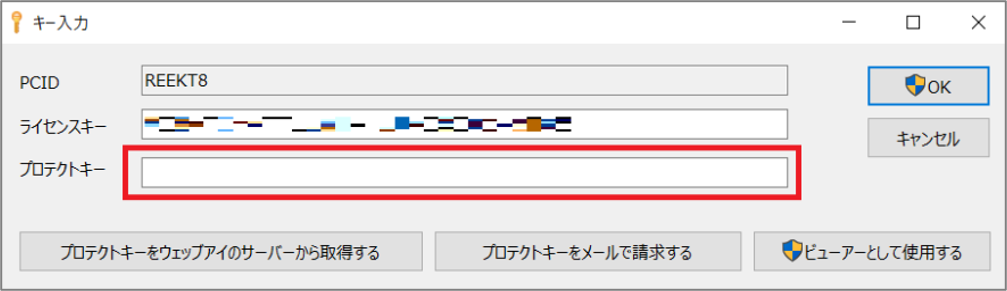
8.「OK」をクリックします
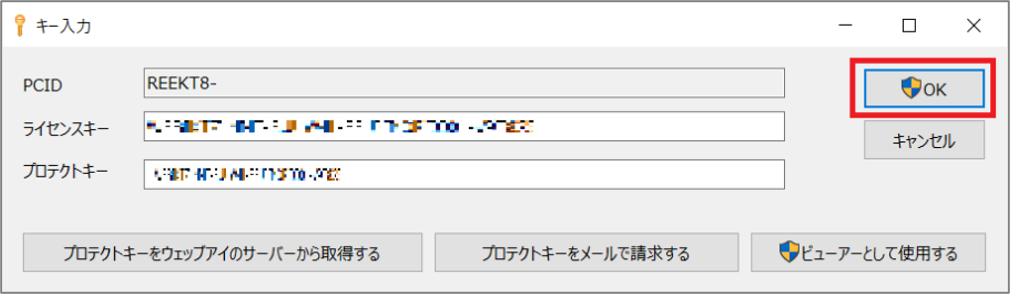
こちらでプロテクキーの取得は完了となり、工程'sをご利用いただけます。
ご不明な点がございましたら、お気軽にヘルプデスクまでご連絡ください!
この記事は役に立ちましたか?
それは素晴らしい!
フィードバックありがとうございます
お役に立てず申し訳ございません!
フィードバックありがとうございます
フィードバックを送信しました
記事の改善におけるご協力ありがとうございます。