※「Orario」はウェッブアイ製品のマスター・ブランドです。以下「工程's Orario」を「工程's」と記載いたします。
清水建設社員様より、JV構成員・協力会社様の工程's利用開始申請後に、ヘルプデスクよりメールが届きます。
メール受信後に、JV構成員・協力会社ユーザー様が、工程'sをダウンロード・インストールするための手順をご案内します。
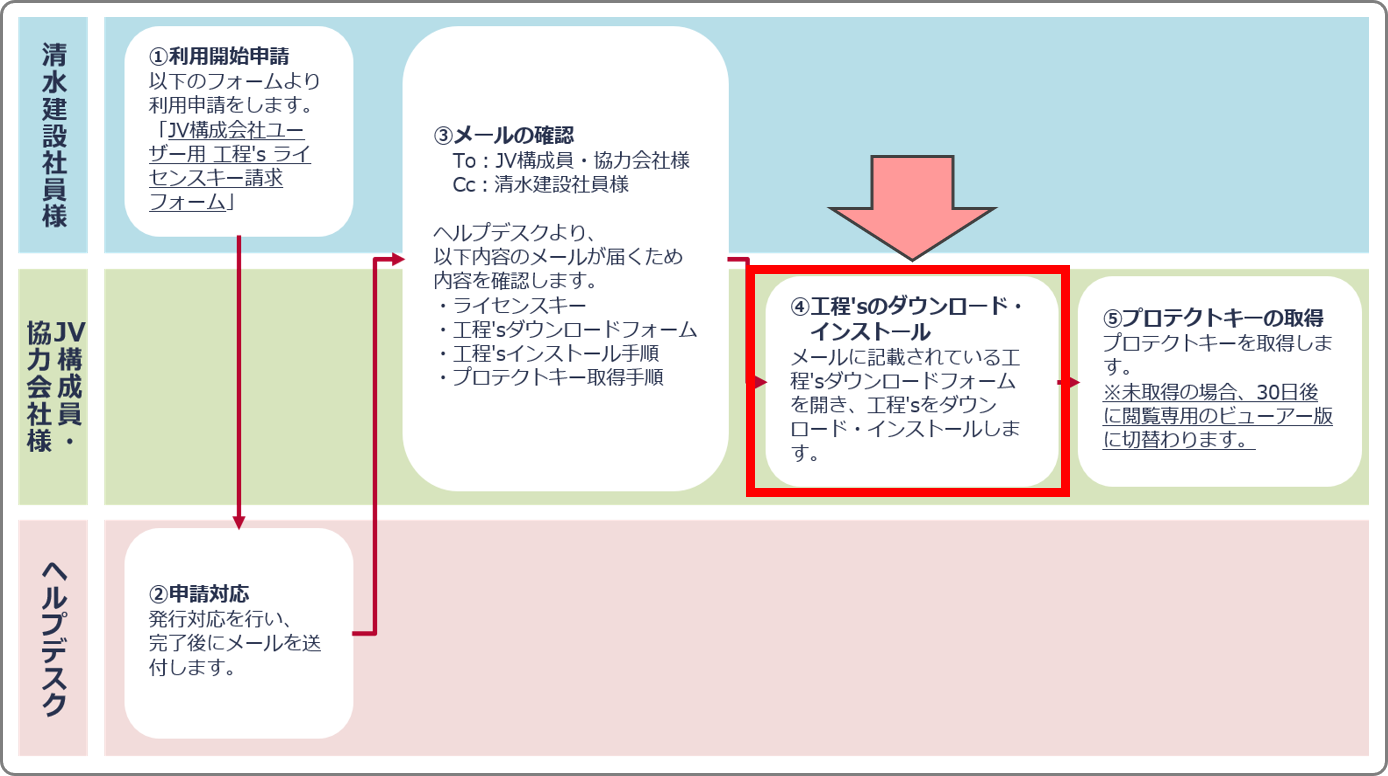
■工程's利用開始申請:未申請の場合
JV構成員・協力会社様の工程's利用は、清水建設社員様より申請が必要です。
※清水建設社員様は以下のフォームから、JV構成員・協力会社様用ライセンスキーの発行をご申請ください。
1)事前準備
1.作業中のファイルは、上書き保存やバックアップを保存して閉じます
※ご利用中のPCの更新状況によっては、インストール中にPCが再起動する場合がございます。
2.工程'sをインストール済みの場合は、ご利用中のバージョンを確認します
※詳細は、以下の記事をご覧ください。
【最新バージョンの1つ前のバージョンをご利用の場合】
[2)工程'sダウンロード]に進みます
【最新バージョンの2つ以上前のバージョンをご利用の場合】
工程'sをアンインストール後に、[2)工程'sダウンロード]に進みます
2)工程'sダウンロード
1.ヘルプデスクより送付されたメールを確認し、メール内に記載されている[工程'sダウンロードフォーム]を開きます
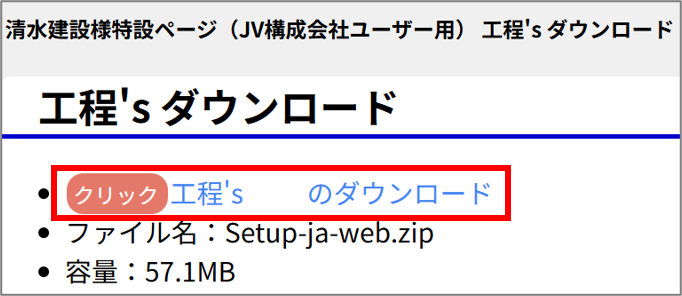
2.[工程'sのダウンロード] をクリックし、インストーラーをダウンロードします
3)工程'sインストール
1.ZIPフォルダーを展開します
2.[Setup-ja-web.exe]を実行します
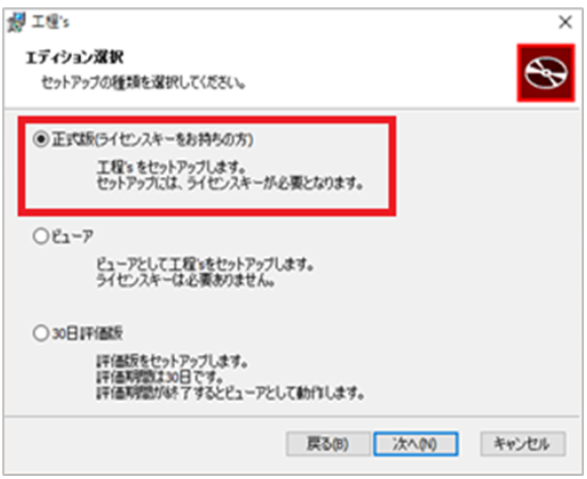
3.使用許諾の同意画面の次に、エディション選択画面が表示されるため、「正式版(ライセンスキーをお持ちの方)」にチェックし、「次へ」をクリックします
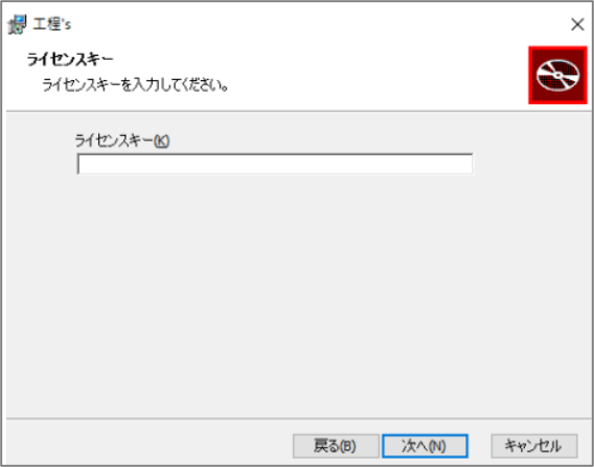
4.ライセンスキーを入力し、「次へ」をクリックします
※ヘルプデスクより送付されたメール内にライセンスキーの記載があります。
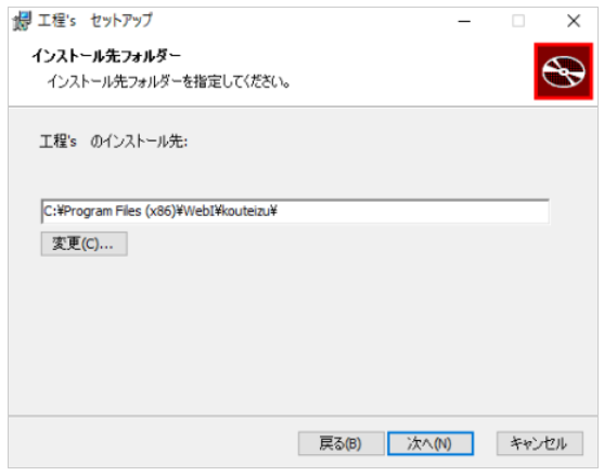
5.インストール先フォルダーを指定し、 「次へ」をクリックします
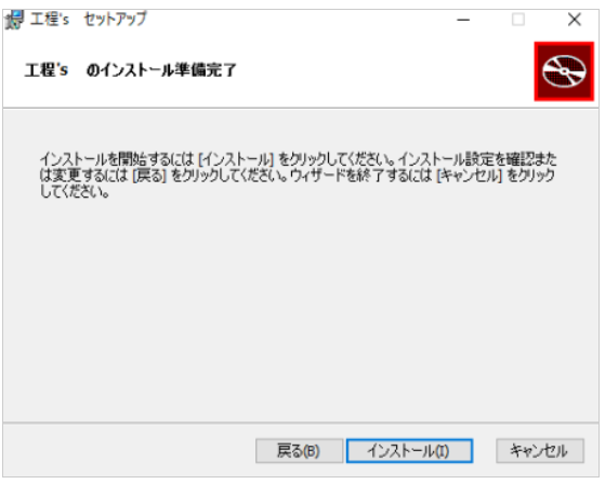
6.[工程'sのインストール準備完了]画面が表示されるため、「インストール」をクリックします
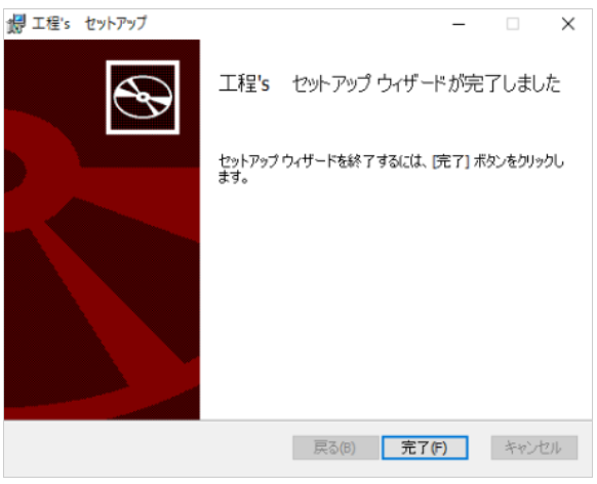
7.[工程'sセットアップウィザード完了]画面が表示されるため「完了」をクリックします
※インストール完了後に、PCの再起動を促すメッセージが表示された場合はPCを再起動します。
4)プロテクトキーの取得
プロテクトキーを取得します。
※詳細は、以下の記事をご覧ください。
【工程's】JV構成員・協力会社様向け プロテクトキー取得手順
※サーバーから取得する場合は、工程's画面上部[ヘルプ] メニュー>[バージョン情報] >「キー入力」>「プロテクトキーをウェッブアイのサーバーから取得する」より、取得可能です。
■注意事項
- プロテクトキーを取得されていない場合、工程'sのインストール後30日を経過すると、自動的に[ビューアー版]へ切替わります。
- [ビューアー版]では、工程表の閲覧および印刷は可能ですが、編集ができないため、必ずプロテクトキーの取得をお願いいたします。
ご不明な点がございましたら、お気軽にヘルプデスクまでご連絡ください!
この記事は役に立ちましたか?
それは素晴らしい!
フィードバックありがとうございます
お役に立てず申し訳ございません!
フィードバックありがとうございます
フィードバックを送信しました
記事の改善におけるご協力ありがとうございます。