※「Orario」はウェッブアイ製品のマスター・ブランドです。以下「工程's Orario」を「工程's」と記載いたします。
印刷時のお困りごとの中でも、特にお問合せの多い「文字サイズを大きくする方法」をピックアップしてご紹介します。
印刷に関するその他のよくあるお困りごとは、以下の記事でご紹介しています。あわせてご覧ください。
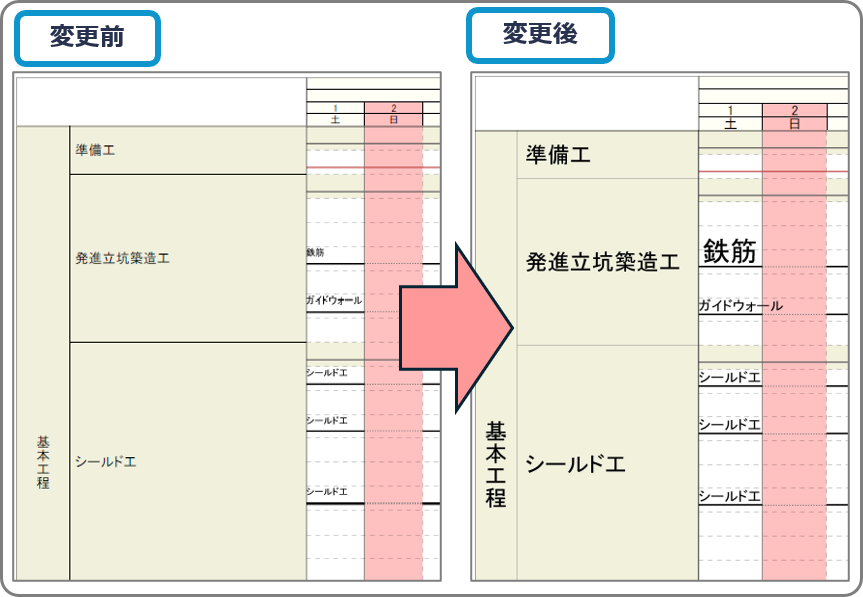
印刷時の文字を大きく表示したいシーンに応じてご紹介します。
■全体の文字とカレンダー文字を大きくしたい
■余白を詰めて文字を大きくしたい
■工程表の行数を減らして文字を大きくしたい
■全体の文字サイズを大きくしたい
■フォントサイズを指定して全体の文字サイズを大きくしたい
■グループ名称/山積みグラフのみ文字を大きくしたい
■特定の工程の文字だけを大きくしたい
1)印刷時のみ文字サイズを大きく表示する
工程表の画面表示はそのままに、印刷時のみ文字を大きく表示できます。
■全体の文字・カレンダー文字を大きくしたい
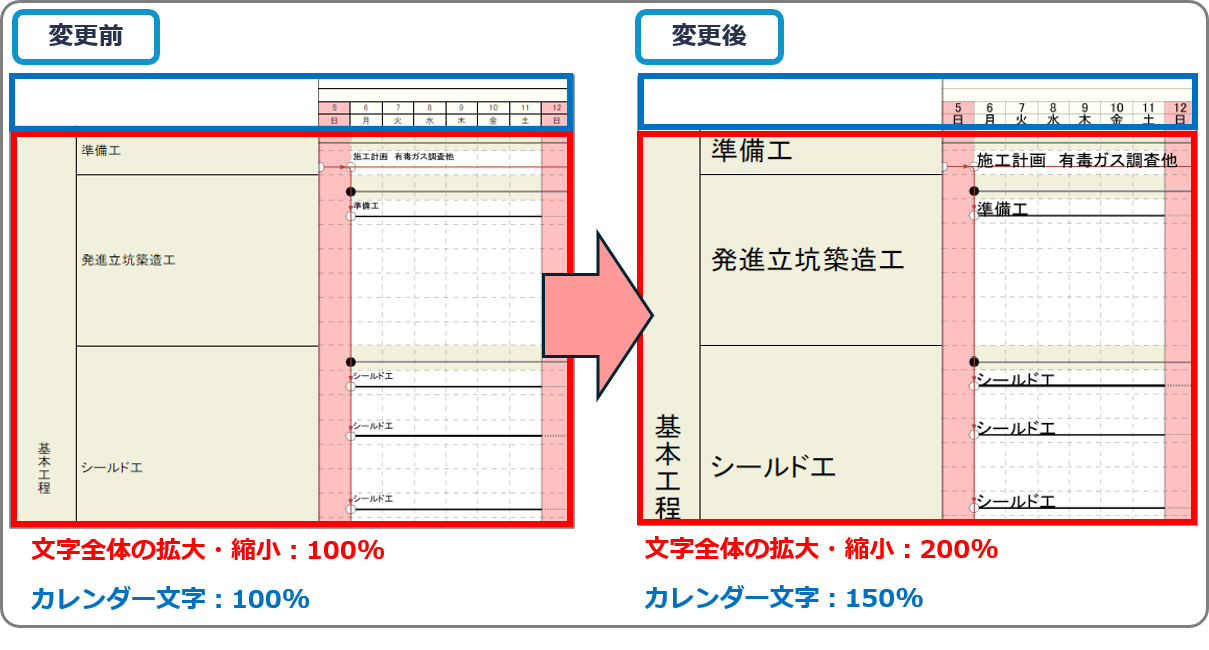
[文字全体]と[カレンダー文字]のサイズを、印刷時のみ変更できます。
※詳細は、以下のサイト記事をご覧ください。
■余白を詰めて文字を大きくしたい
文字と作業バー(工程線)の余白を詰めることで、印刷時の縮小率を抑えることができます。
※工程表の内容や印刷条件によっては、文字サイズが変わらない場合があります。
【手順】
1.[編集]メニュー>「環境設定」をクリックします
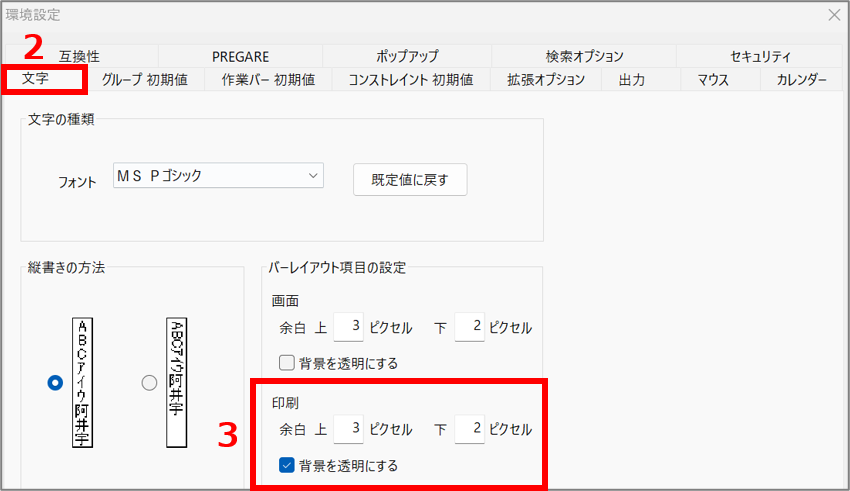
2.[文字]タブをクリックします
3.[バーレイアウト項目の設定]の[印刷]にある[余白]の上下のピクセル数を下げます
4.「OK」をクリックします
※「環境設定」はPCごとに設定が必要です。
■工程表の行数を減らして文字を大きくしたい
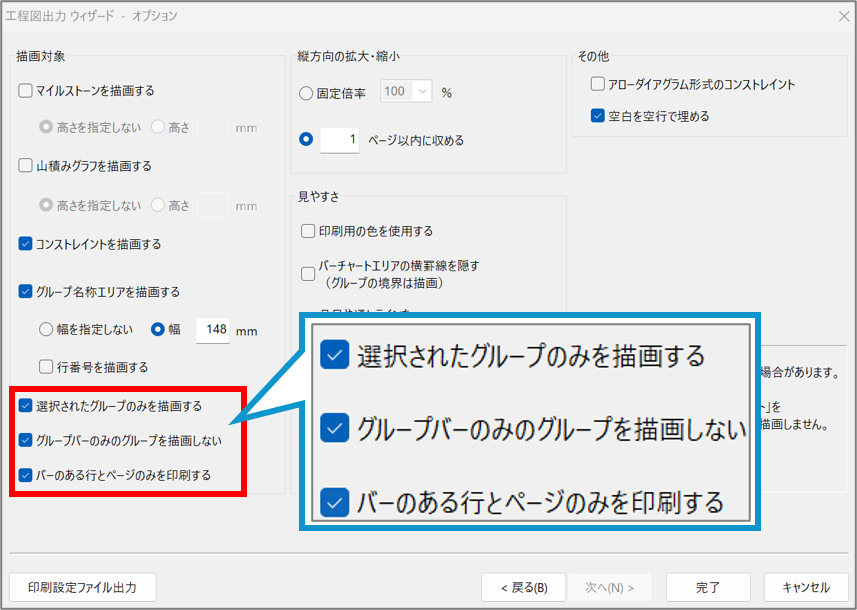
以下の設定で工程表の行数を減らすことで、印刷時の縮小率を抑えられます。
・選択されたグループのみを描画する
・グループバーのみのグループを描画しない
・バーのある行とページのみを印刷する
※工程表の内容によっては、文字サイズが変わらない場合があります。
※詳細は、以下のサイト記事をご覧ください。
2)工程表上の文字サイズを大きく表示する
編集画面の文字サイズを大きくすると、印刷時の文字サイズにも反映されます。
※詳細は、以下のサイト記事をご覧ください。
■全体の文字サイズを大きくしたい
「文字大きく」ボタンをクリックすると、工程表全体の文字を大きくできます。

■フォントサイズを指定して全体の文字を大きくしたい
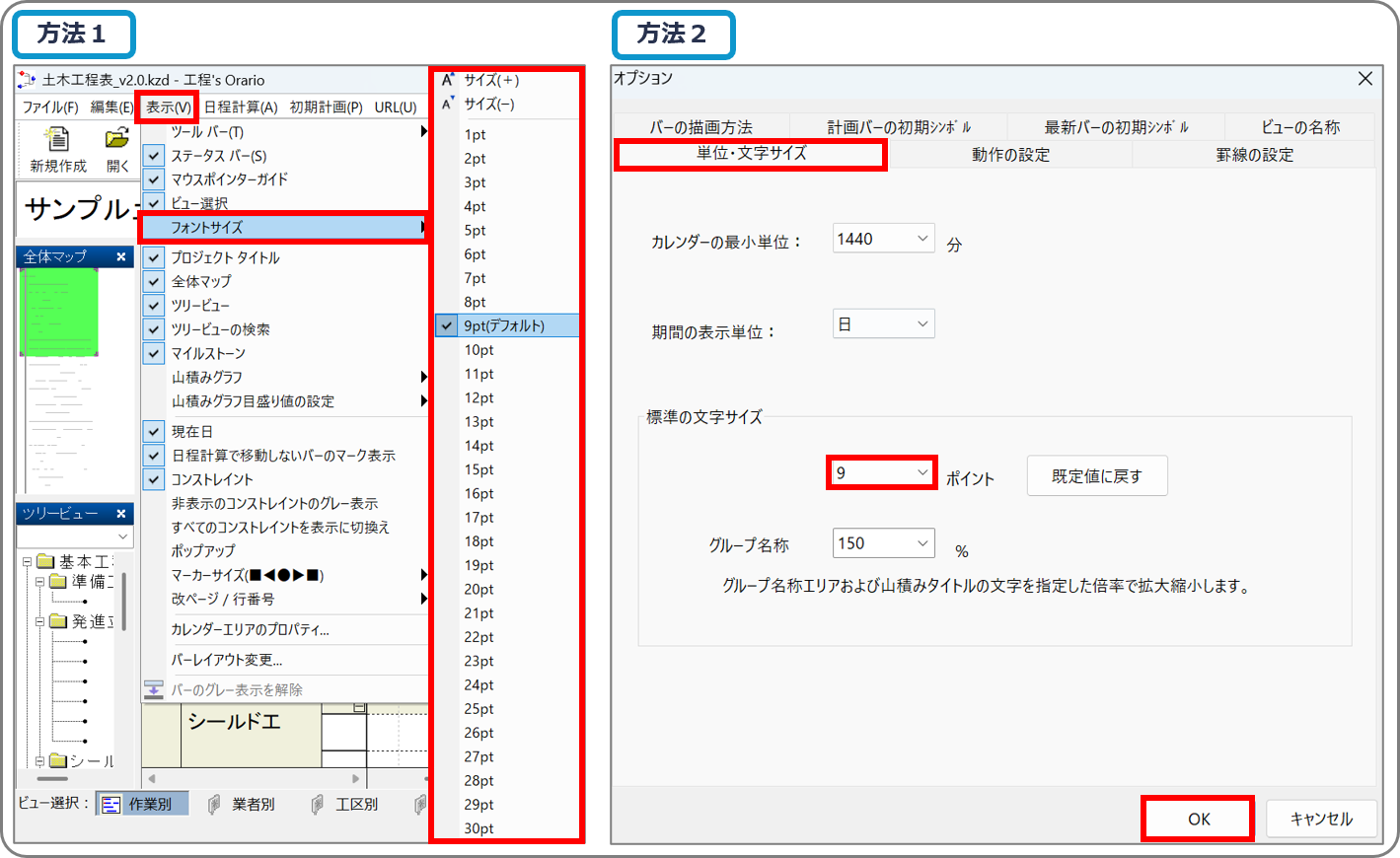
以下の2つの方法で、工程表全体のフォントサイズを変更できます。
・方法1:[表示]メニュー>「フォントサイズ」>フォントサイズを選択する
・方法2:[編集]メニュー>「オプション」>[単位・文字サイズ]タブ>[標準の文字サイズ]にあるポイント値を選択>「OK」をクリックする
■グループ名称/山積みグラフのみ文字を大きくしたい
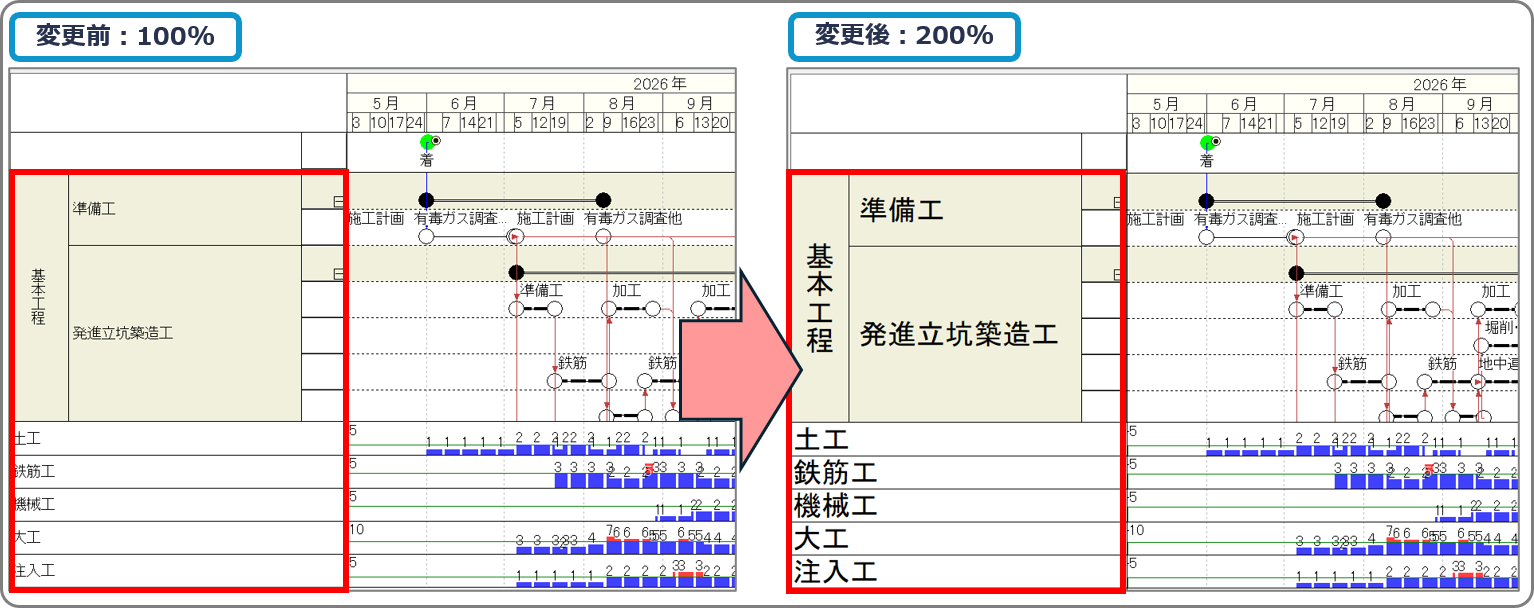
グループ名称および山積みグラフの文字サイズを、75%~200%の範囲で設定できます。
設定箇所:[編集]メニュー>「オプション」>[単位・文字サイズ]タブ
※詳細は、以下記事の【グループ名称および山積みタイトル】をご覧ください。
【工程's】文字サイズ変更>【グループ名称および山積みタイトル】
3)バー周りの文字を個別に大きく表示する
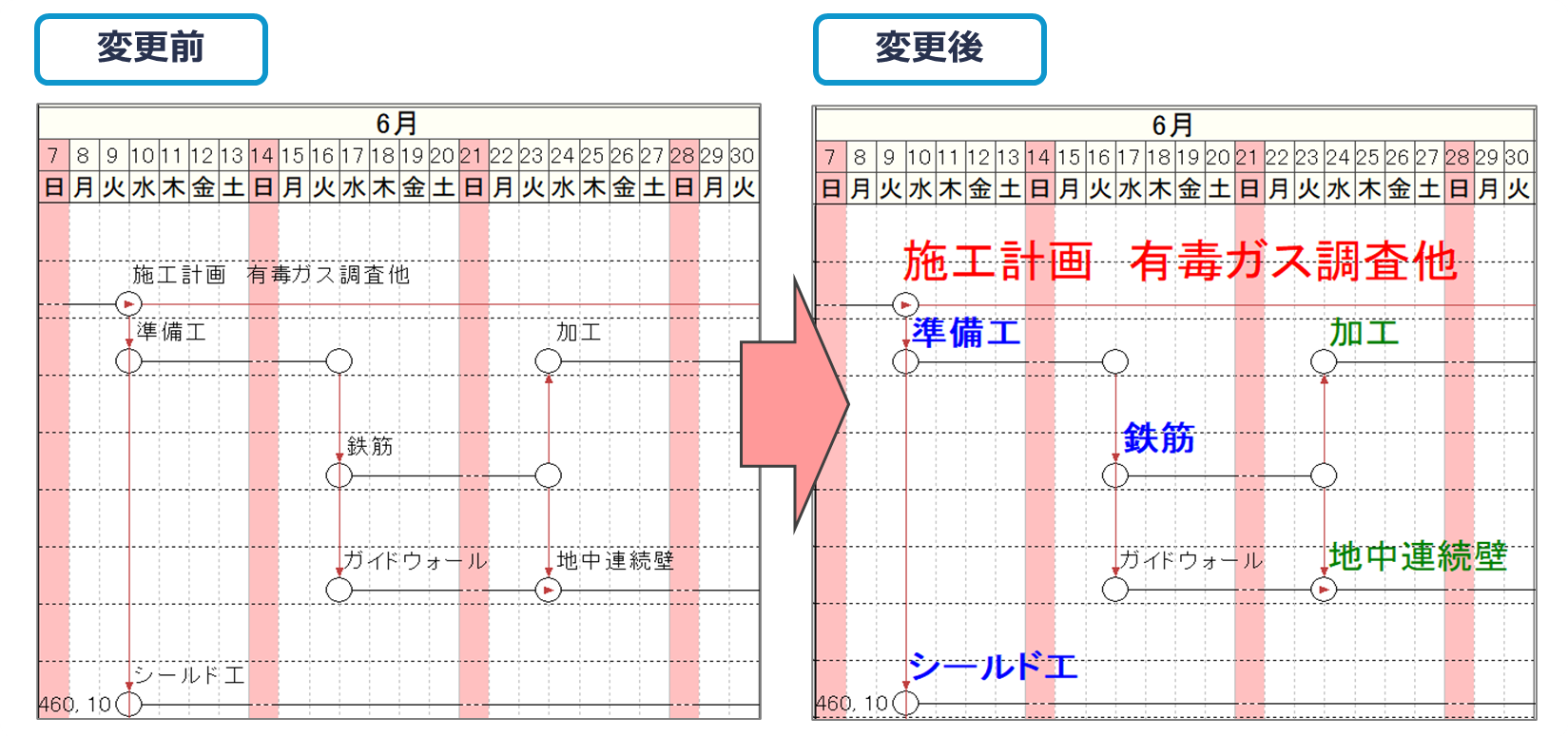
作業バー(工程線)周辺の文字サイズを個別に調整できます。
■特定の工程の文字だけを大きくしたい
作業バー周辺の文字について「位置」「サイズ」「太字」を個別に調整できます。
設定箇所:工程を選択>[shift]キーを押しながらバー周りの文字を選択>文字書式パネル
※詳細は、以下の記事をご覧ください。
※この機能は工程's 17.0 から実装しています。
下記ページの手順に沿って、最新バージョンへバージョンアップのご対応をお願いいたします。
是非ご活用ください!
この記事は役に立ちましたか?
それは素晴らしい!
フィードバックありがとうございます
お役に立てず申し訳ございません!
フィードバックありがとうございます
フィードバックを送信しました
記事の改善におけるご協力ありがとうございます。