※「Orario」はウェッブアイ製品のマスター・ブランドです。
「工程's Orario」を「工程's」、「Planow Orario」を「Planow」と記載いたします。
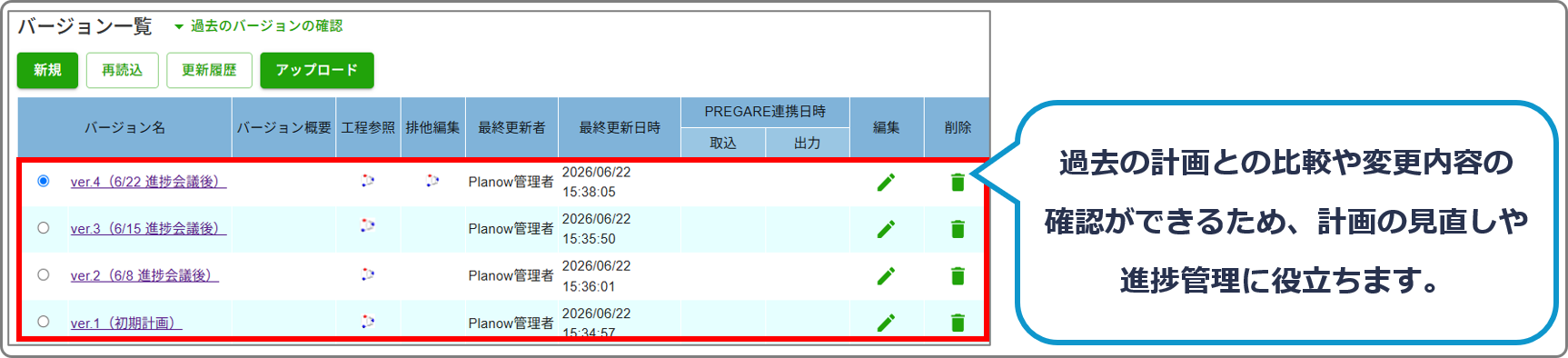
Planowでは、プロジェクトごとに工程表を複数のバージョンで登録し、変更履歴を管理できます。
会議前後や計画変更時など、任意のタイミングでバージョンを作成できるため、過去の計画との比較や変更内容の確認が容易になります。
※Planowの詳細とご利用申請については、以下の記事をご覧ください。
※Planowのプロジェクト作成については、以下の記事をご覧ください。
【バージョン追加手順】
プロジェクトにバージョンを追加する手順について、以下の項目ごとにご紹介いたします。
※新規バージョンの作成には、プロジェクト管理者以上の権限が必要です。
※プロジェクトに初めてバージョンを作成する場合は、以下記事の4)新規バージョンの作成をご覧ください。
【Planow】プロジェクトの作成>4)新規バージョンの作成
1)バージョンの作成
2)工程表の更新・アップロード
1)バージョンの作成
変更履歴が確認できるようにプロジェクトにバージョンを作成します。
1.プロジェクト一覧画面から、バージョンを作成するプロジェクト名をクリックします

2.他のユーザーが編集中ではないことを確認します
※自身以外の他のユーザーが編集中の場合、編集内容が反映されないことがあります。アップロード完了後に次の手順へ進んでください。

3.[バージョン一覧]の下にある「新規」をクリックします

4.[新規バージョン]の項目を入力し、「登録」をクリックします
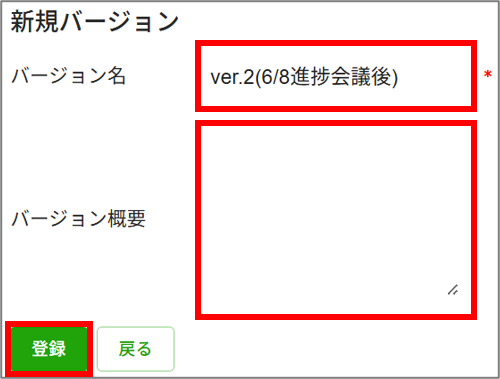
| バージョン名 | 表示するバージョン名を入力します。 |
| バージョン概要 | 必要に応じてバージョンの概要を入力します。 ※未入力でも登録することができます。 |
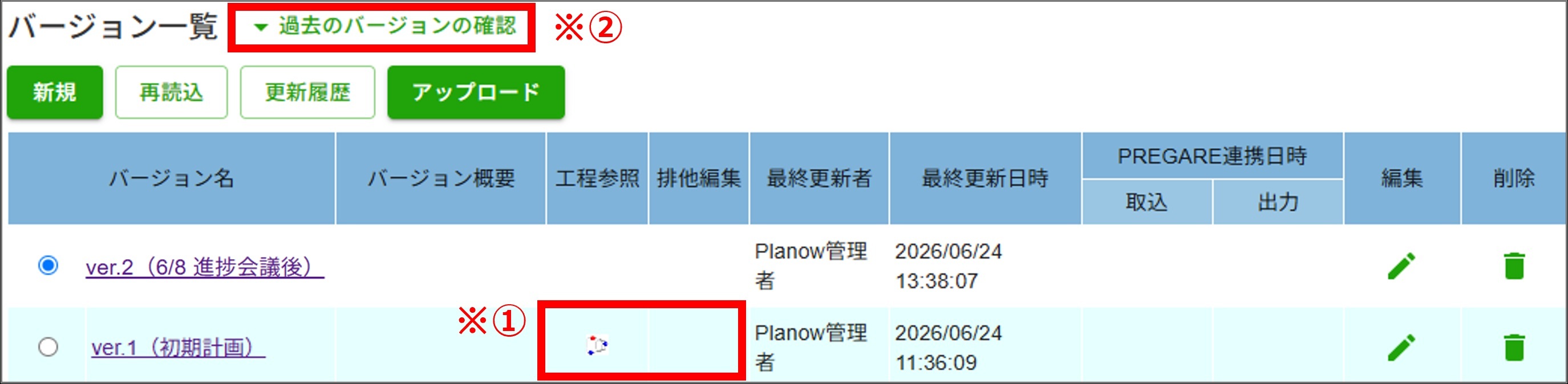
※①:新規バージョンを作成すると、以前のバージョンは工程参照のみとなり、編集できなくなります。
※②:バージョン履歴を確認したい場合、「過去のバージョンの確認」をクリックすると、全てのバージョンが表示されます。
2)工程表の更新・アップロード
工程表の更新箇所を編集し、Planowにアップロードします。
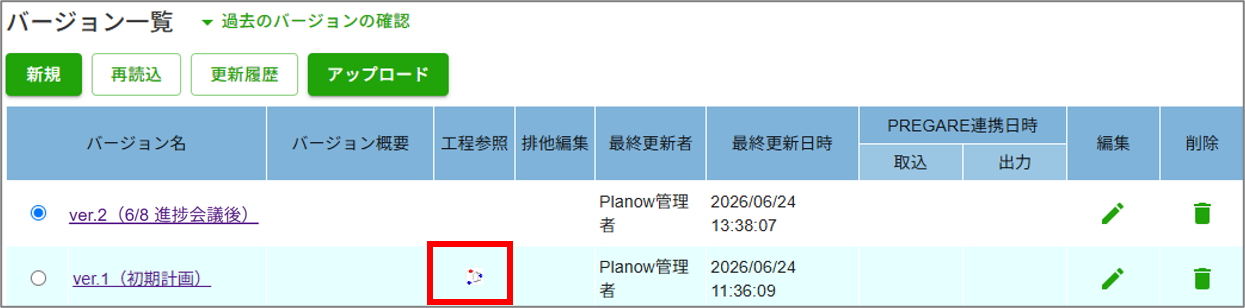
1.一つ前のバージョンの[工程参照]にある工程'sアイコンをクリックします
2.「ダウンロード」をクリックして工程表をダウンロードします
3.工程表を編集し、上書き保存をします
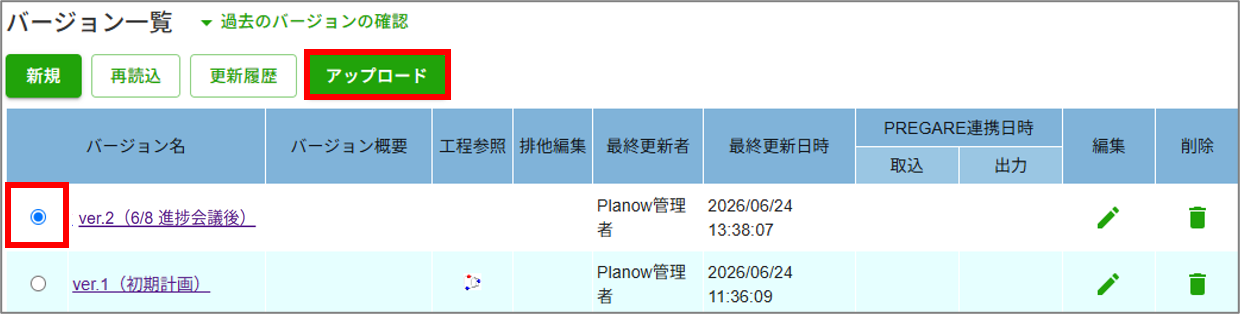
4.作成した新規バージョンにチェックを入れ、「アップロード」をクリックします
5.「ファイルを選択」をクリックし、工程表を選択後に「開く」をクリックします
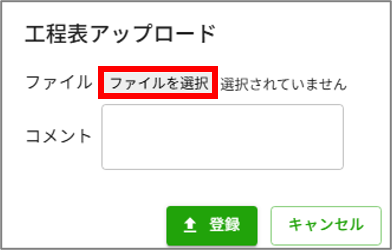
6.「登録」をクリックします
7.「正常にアップロードが終了しました。」と表示されたら、「戻る」をクリックします
8.バージョン一覧の[工程参照]と[排他編集]に、工程'sアイコンの表示があることを確認します

■工程参照:閲覧用として工程'sファイルをダウンロード
■排他編集:編集用として工程'sファイルをダウンロード
是非ご活用ください!
この記事は役に立ちましたか?
それは素晴らしい!
フィードバックありがとうございます
お役に立てず申し訳ございません!
フィードバックありがとうございます
フィードバックを送信しました
記事の改善におけるご協力ありがとうございます。