※「Orario」はウェッブアイ製品のマスター・ブランドです。
「工程's Orario」を「工程's」、「Planow Orario」を「Planow」と記載いたします。
Planowでは、プロジェクトを作成することで工程表の共有や管理を行うことができます。
本記事では、プロジェクトの新規作成から新規バージョンの作成までの手順をご紹介いたします。
※Planowの詳細とご利用申請については、以下の記事をご覧ください。
以下の流れでプロジェクト作成をご紹介いたします。
1)新規プロジェクトの作成
Planowでは、プロジェクトごとに工程表を管理します。そのため、最初にプロジェクトの新規作成を行います。
※プロジェクトを新規作成したユーザーには、そのプロジェクトの「プロジェクト管理者」権限が付与されます。
【手順】
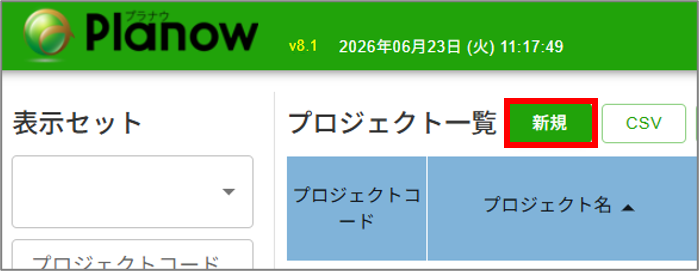
1.プロジェクト一覧の右にある「新規」ボタンをクリックします
2.「新規プロジェクト」の項目を入力後、「登録」をクリックします
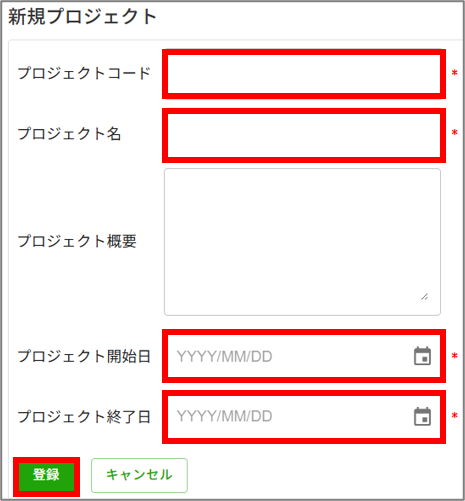
| プロジェクトコード | 任意の値を入力します。 |
| プロジェクト名 | 「[支店名]_[口座番号]_[現場名]」を記載します。 |
| プロジェクト概要 | 必要に応じてプロジェクトの概要を入力します。 ※未入力でも登録することができます。 |
| プロジェクト開始日 | 登録する工程表の[編集期間]に合わせます。 ※工程'sメニュー[編集]>「編集期間設定」より確認することができます。 【工程表の編集期間とPlanowに登録した開始日と終了日が異なる場合】 Planowに登録した開始日と終了日が優先され、工程表の編集期間が自動で変更されます。 |
| プロジェクト終了日 |
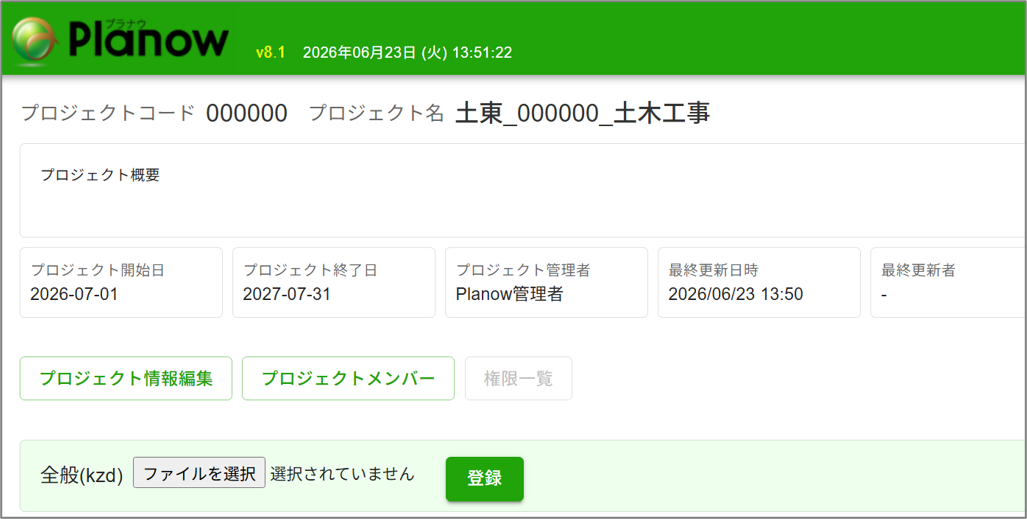
3.登録が完了すると、プロジェクト画面が表示されます
2)プロジェクトメンバーの登録
プロジェクトを閲覧・編集できるメンバーを追加します。
※プロジェクトメンバーの登録には、プロジェクト管理者以上の権限が必要です。
【手順】
1.プロジェクト一覧画面から、メンバーを追加するプロジェクト名をクリックします
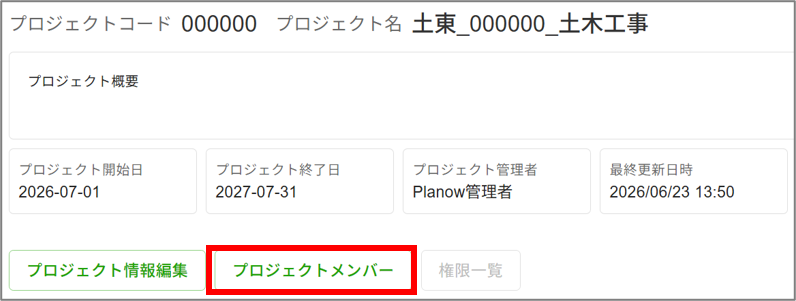
2.プロジェクト画面の「プロジェクトメンバー」をクリックします
3.「メンバーを追加する」をクリックします
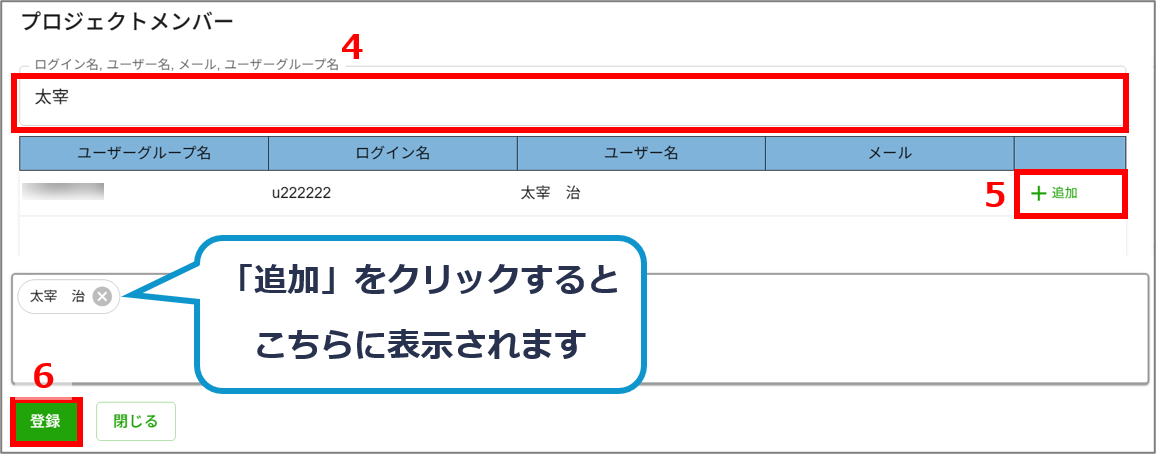
4.「ログイン名」「ユーザー名」「メール」「ユーザーグループ名」のいずれかを入力すると、検索条件に該当するユーザーが表示されます
5.該当ユーザーの右にある「追加」をクリックします
6.メンバーをすべて追加後に「登録」をクリックします
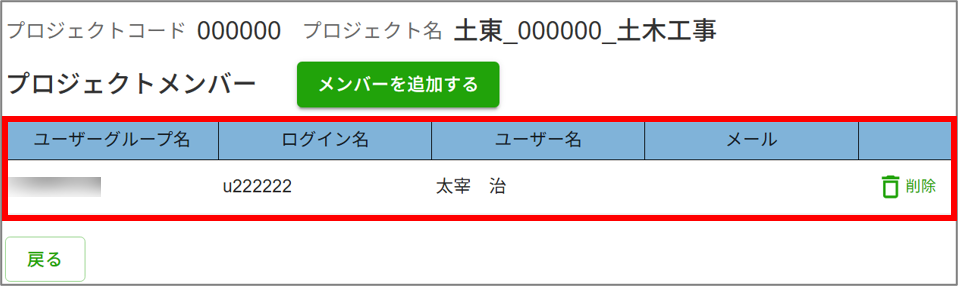
7.登録が完了すると[プロジェクトメンバー]に表示されます
3)プロジェクト基本情報の登録
プロジェクトの基本情報となる工程表を登録後、メンバーの機能権限を設定します。
※プロジェクト情報編集には、プロジェクト管理者以上の権限が必要です。
■工程表の登録
基本情報となる工程表を登録します。
1.プロジェクト一覧画面から、工程表を登録するプロジェクト名をクリックします
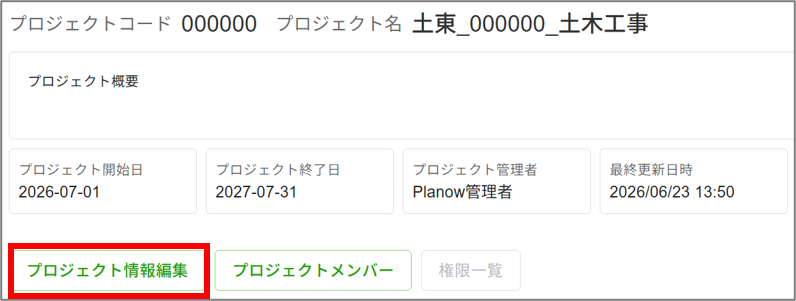
2.「プロジェクト情報編集」をクリックします
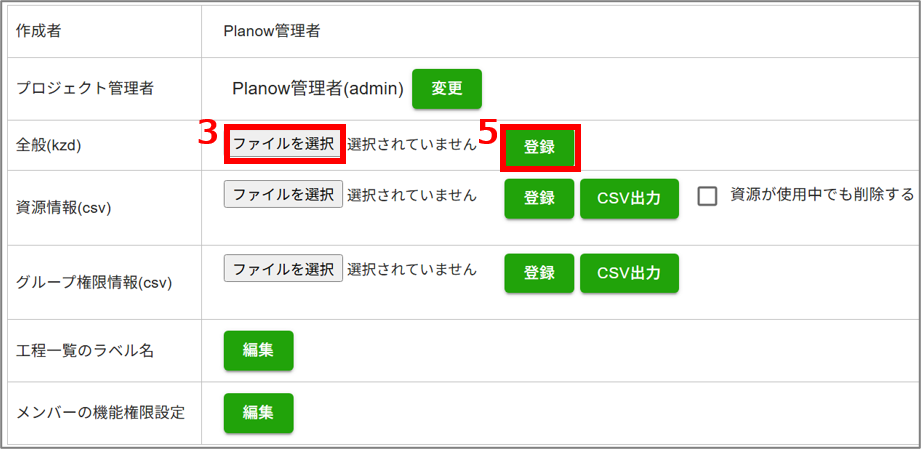
3.[全般(kzd)]の右にある「ファイル選択」をクリックします
4.登録する工程表を選択後に「開く」をクリックします
5.「登録」をクリックします
6.「正常に更新されました。」と表示されたら「戻る」をクリックします
■メンバーの機能権限設定
ユーザーグループごとまたはユーザーごとに、メンバーの機能権限を設定します。
1.プロジェクト一覧画面から、権限を設定するプロジェクト名をクリックします
2.「プロジェクト情報編集」をクリックします
3.[メンバーの機能権限設定]の右にある「編集」をクリックします
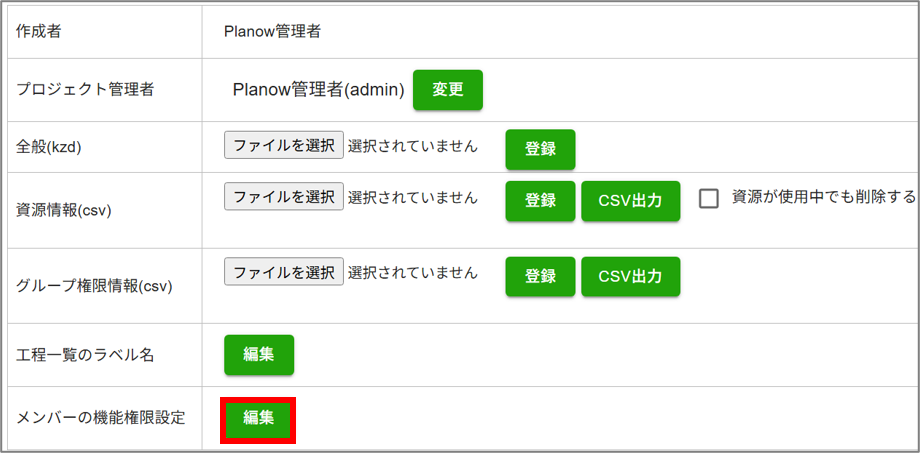
4.[ユーザーグループ]または[ユーザー]にチェックを入れ、「登録」をクリックします
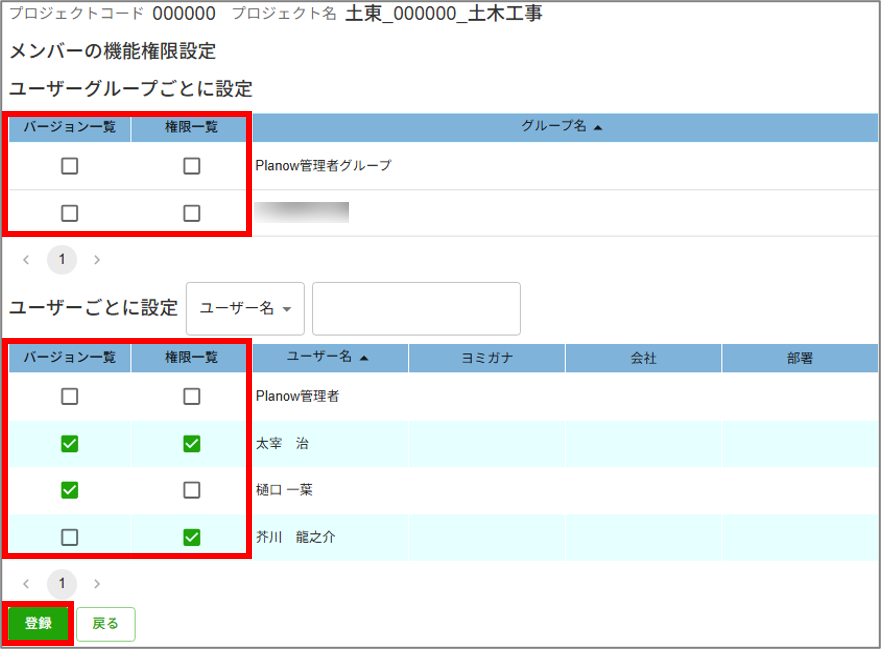
| バージョン一覧 | チェックを入れると、Planowに登録した工程表の参照・編集ができます。 |
| 権限一覧 | チェックを入れると、自身が編集権限を持つグループ階層について、編集権限を他ユーザーに付与できます。 |
4)新規バージョンの作成
新規バージョンを作成し、工程表を登録します。
※新規バージョンの作成には、プロジェクト管理者以上の権限が必要です。
■バージョンの作成
新規バージョンを作成します。
1.プロジェクト一覧画面から、バージョンを作成するプロジェクト名をクリックします
2.[バージョン一覧]の下にある「新規」をクリックします
3.[新規バージョン]の項目を入力後に、「登録」をクリックします
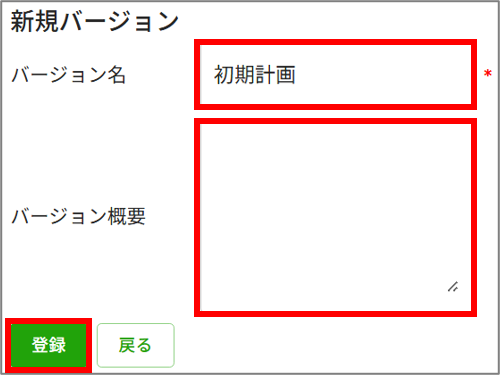
| バージョン名 | 表示するバージョン名を入力します。 |
| バージョン概要 | 必要に応じてバージョンの概要を入力します。 ※未入力でも登録することができます。 |
■工程表の登録
作成したバージョンに工程表を登録します。
1.[バージョン一覧]の下にある「アップロード」をクリックします
2.「ファイルを選択」をクリックし、工程表を選択後に「開く」をクリックします
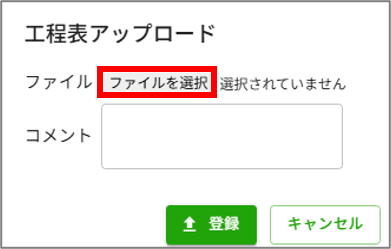
3.「登録」をクリックします
4.「正常にアップロードが終了しました。」と表示されたら、「戻る」をクリックします
5.バージョン一覧の[工程参照]と[排他編集]に工程'sアイコンの表示があることを確認します

| 工程参照 | 工程'sファイルを閲覧用にダウンロードします。 |
| 排他編集 | 工程'sファイルを編集用にダウンロードします。 |
※工程表の排他編集・アップロードについては、以下記事の「3)工程表の編集とアップロード」をご覧ください。
【Planow】ユーザー登録後の操作>3)工程表の編集とアップロード
是非ご活用ください!
この記事は役に立ちましたか?
それは素晴らしい!
フィードバックありがとうございます
お役に立てず申し訳ございません!
フィードバックありがとうございます
フィードバックを送信しました
記事の改善におけるご協力ありがとうございます。