※「Orario」はウェッブアイ製品のマスター・ブランドです。以下「工程's Orario」を「工程's」と記載いたします。
※JV構成員・協力会社様のインストールは【工程's】JV構成員・協力会社様向け インストール手順をご確認ください。
清水建設社員ユーザー様向けのインストール手順をご案内いたします。
1)事前準備
1.作業中のファイルは、上書き保存やバックアップを保存して閉じます
※ご利用中のPCの更新状況によっては、インストール中にPCが再起動する場合がございます。
2.工程'sをインストール済みの場合は、ご利用中のバージョンを確認します
※詳細は、以下の記事をご覧ください。
【最新バージョンの1つ前のバージョンをご利用の場合】
下記[2)工程'sダウンロード]に進みます
【最新バージョンの2つ以上前のバージョンをご利用の場合】
工程'sをアンインストール後に、[2)工程'sダウンロード]に進みます
【初めてインストールする場合】
下記[2)工程'sダウンロード]に進みます
2)工程's ダウンロード
下記リンク先の「最新バージョンインストーラ」からインストーラーをダウンロードし、デスクトップ等に保存します
土木イントラネット 工程'sページ:
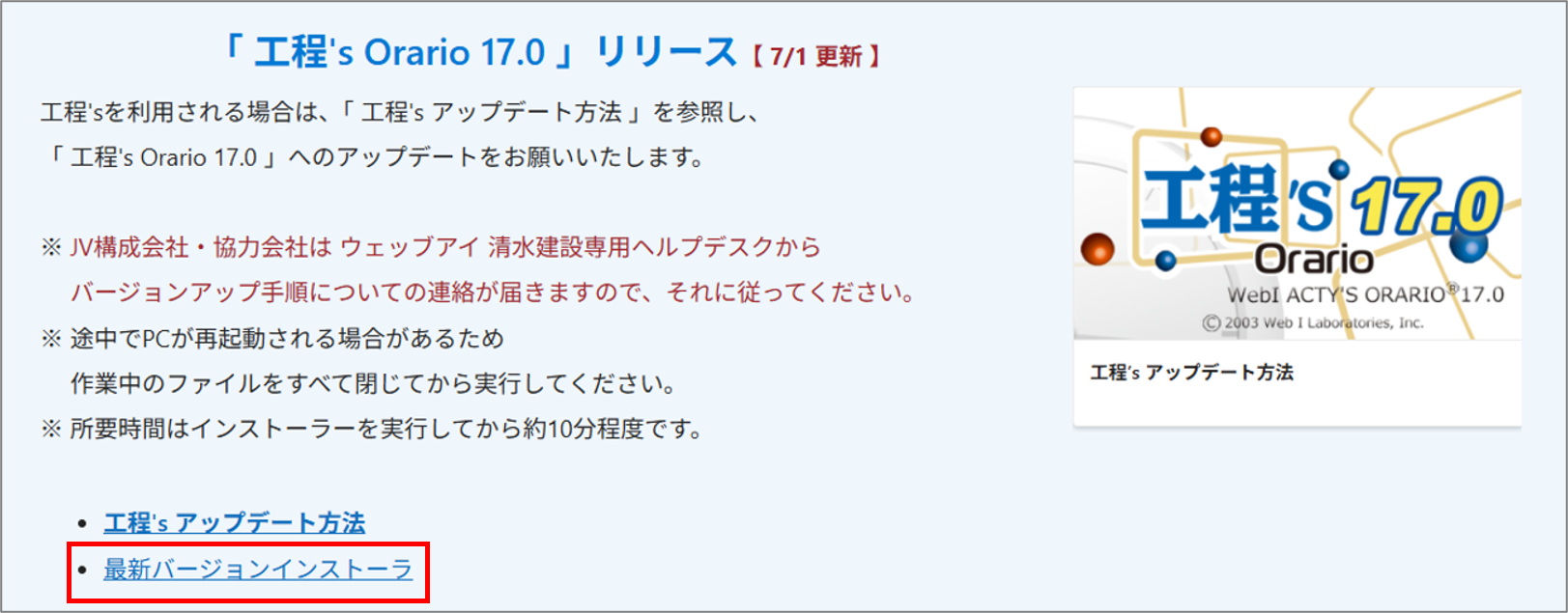
3)工程's インストール
1.ダウンロードしたzipファイルを解凍します
2.解凍先フォルダー内にある、実行ファイル「Setup-ja-web.exe」をダブルクリックします
3.「工程'sセットアップウィザード」が起動するため、「インストール」をクリックします
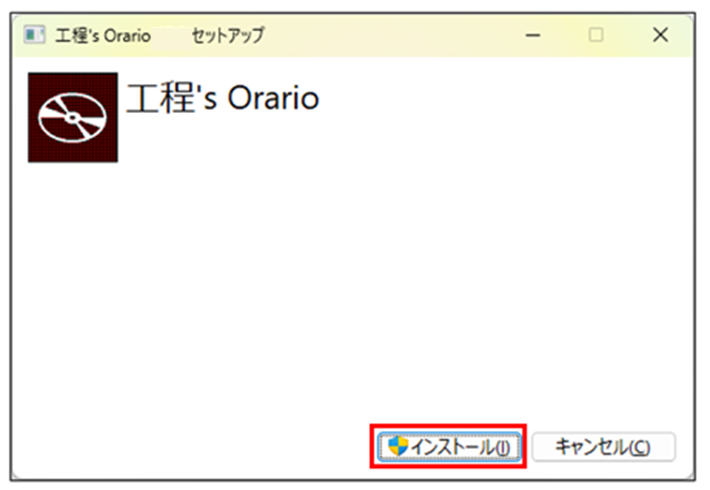
4.「このアプリがデバイスに変更を加える事を許可しますか」とメッセージが表示されるため、「OK」をクリックします
5.「次へ」をクリックします
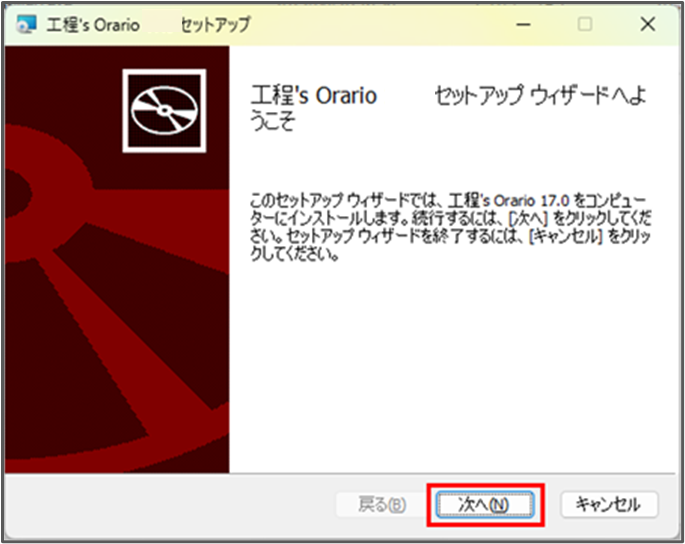
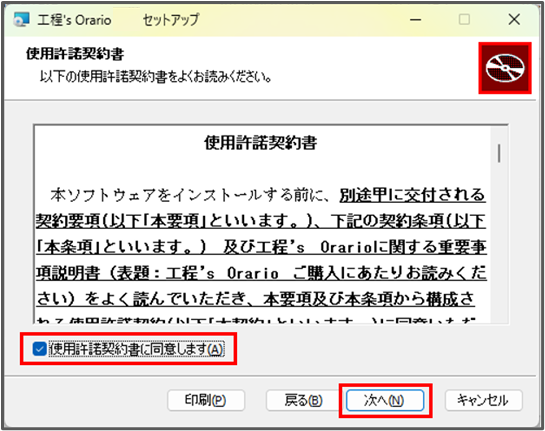
6.使用許諾契約書が表示されるため、内容をお読みの上、「使用許諾契約書に同意します」にチェックし、「次へ」をクリックします
7.エディション選択で「正式版(ライセンスキーをお持ちの方)」を選択し、「次へ」をクリックします 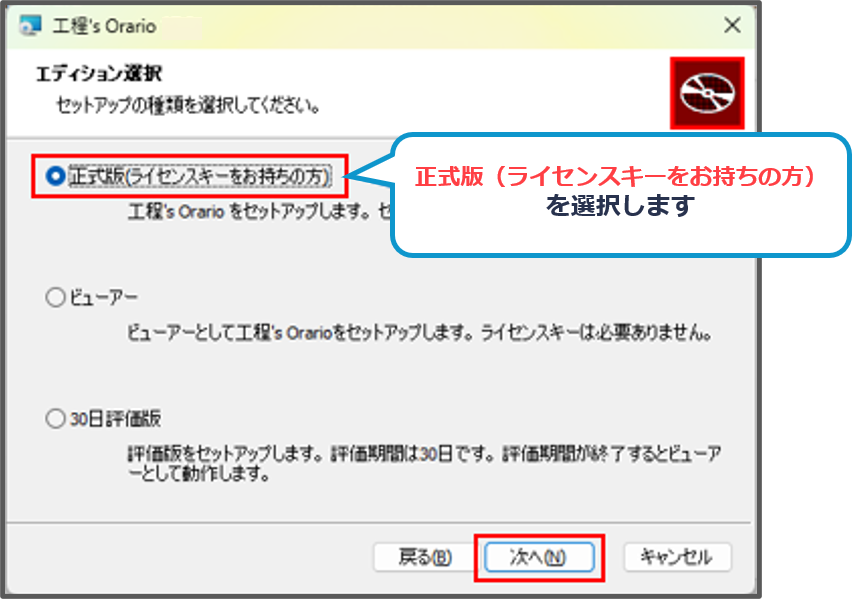
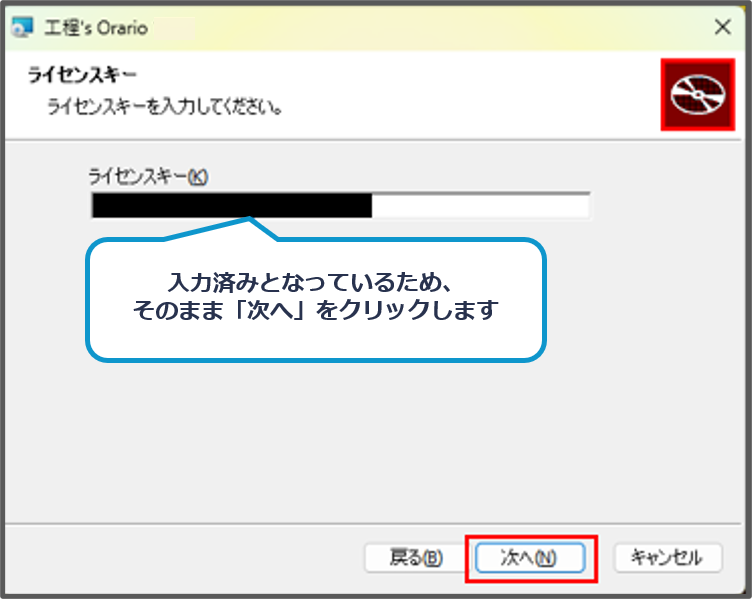
8.ライセンスキー入力画面が表示されるため、「次へ」をクリックします
※清水建設社員ユーザー様用の工程'sは、ライセンスキーが自動で入力されています。
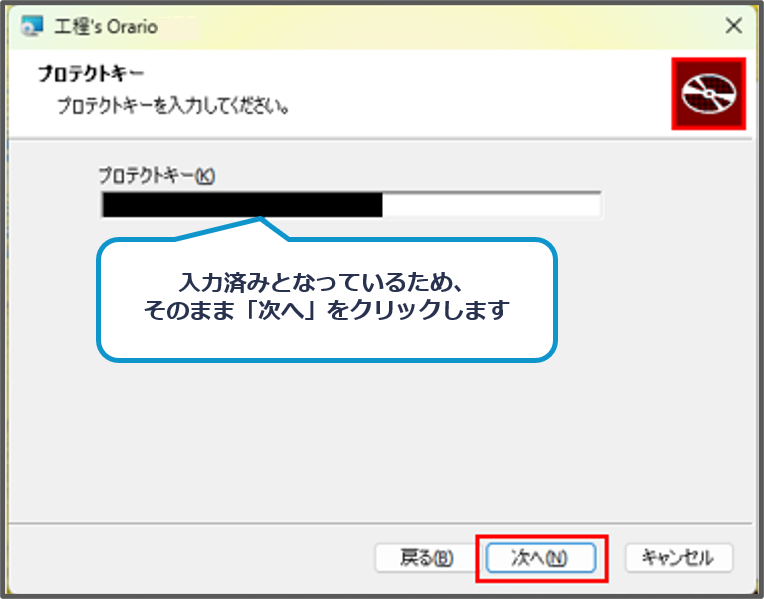
9.プロテクトキー入力画面が表示されるため、「次へ」をクリックします
※清水建設社員ユーザー様用の工程'sは、プロテクトキーが自動で入力されています。
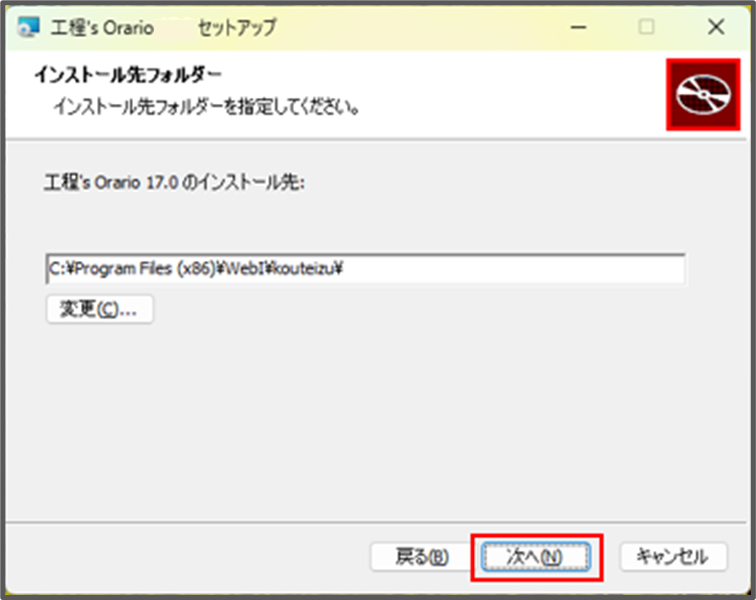
10.[インストール先フォルダー]画面で、インストール先フォルダーを選択し、「次へ」をクリックします
※自動で指定されるフォルダーのままで問題ありません。必要な場合は変更してください。
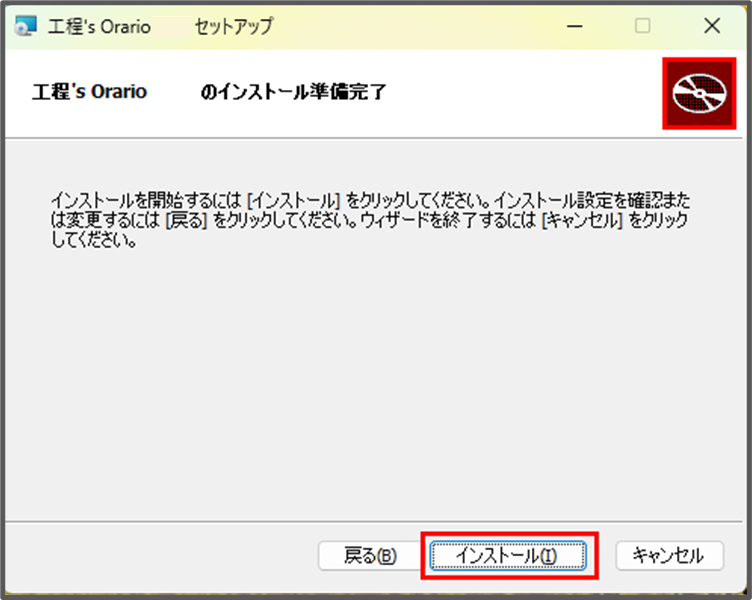
11.[工程's Orarioのインストール準備完了]画面が表示されるため、「インストール」をクリックします
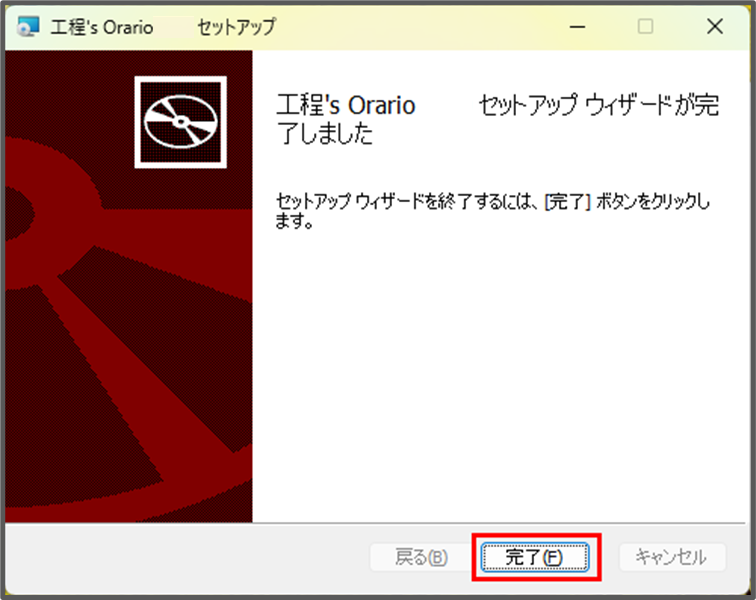
12.インストールが完了すると、以下の画面が表示されるため、「完了」をクリックします
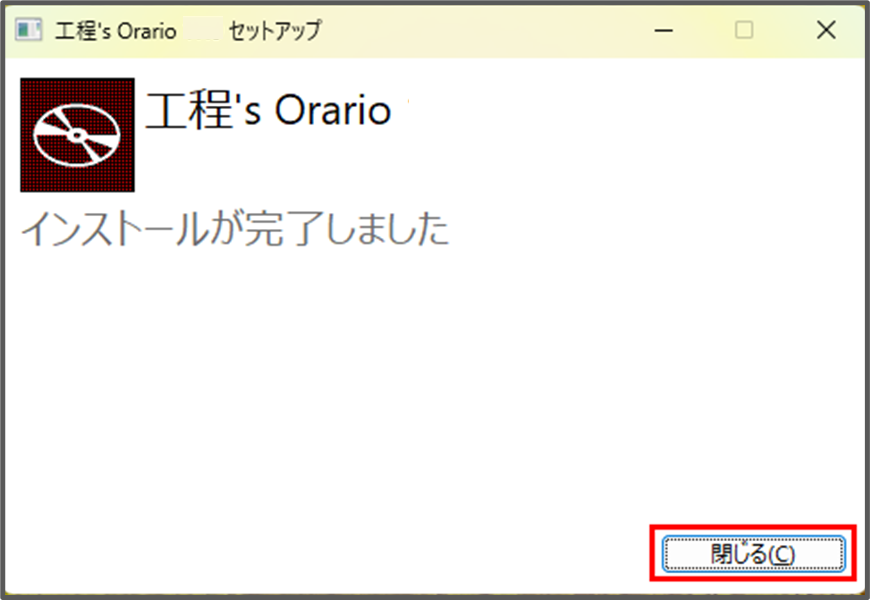
13.以下の画面が表示されるため、「閉じる」をクリックします
※ご利用の環境により、PCの再起動が必要な場合があります。
14.工程'sを正常に起動できるか確認します
※ご利用の環境により、PCの再起動が必要になる場合があります。
ご不明な点がございましたら、お気軽にヘルプデスクまでご連絡ください!
この記事は役に立ちましたか?
それは素晴らしい!
フィードバックありがとうございます
お役に立てず申し訳ございません!
フィードバックありがとうございます
フィードバックを送信しました
記事の改善におけるご協力ありがとうございます。