※「Orario」はウェッブアイ製品のマスター・ブランドです。「工程's Orario」を「工程's」と記載いたします。
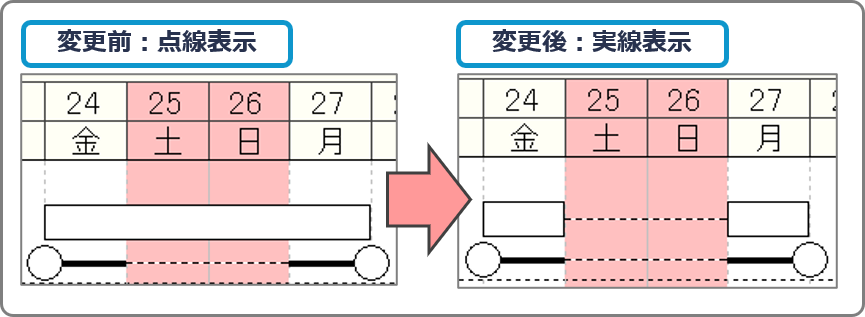
工程'sでは、休日上のバーの表示を変更することができます。
点線と実線を切り替えることで、用途やお好みに応じた表示で工程表の確認や印刷ができます。
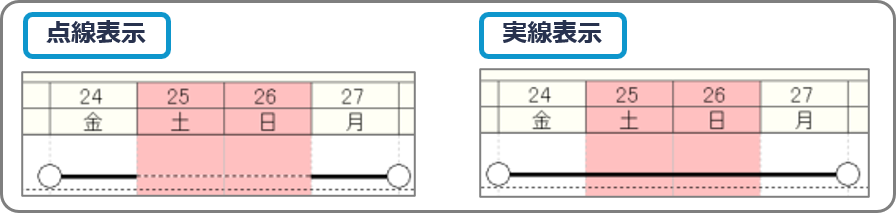
1)作業バー(工程線)
◆休日上の作業バーを点線/実線で切り替える
デフォルトでは、点線で表示されます。
【手順】
1.[編集]メニュー>[オプション]をクリックします
2.[バーの描画方法]タブにある「最新バーの休みの部分を点線で表示する」で、表示方法を切り替えます
・チェックあり:点線で表示
・チェックなし:実線で表示
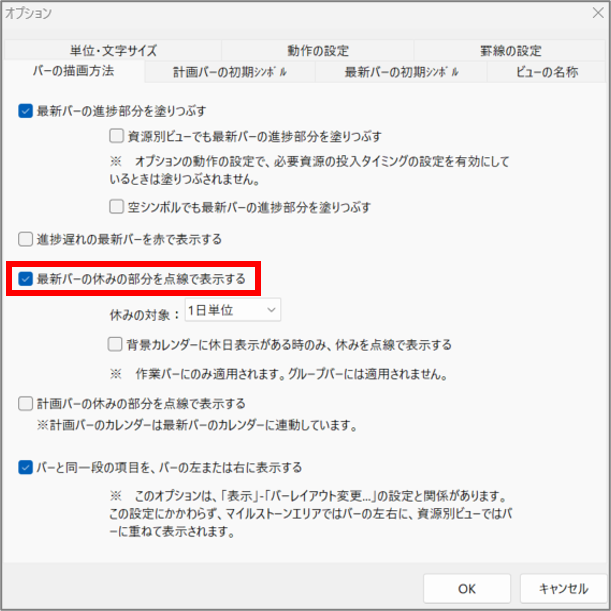
※デフォルトでは、チェックありになっています。
3.「OK」をクリックします
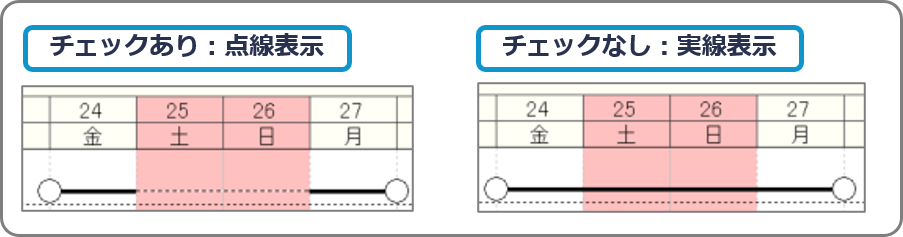
◆背景カレンダーの休日表示に合わせて作業バーを点線/実線で切り替える
こちらの設定を有効にすると、カレンダーエリアに休日が表示されない表示スケール(例:週単位)では、休日部分は実線で表示されます。
デフォルトでは、点線で表示されます。
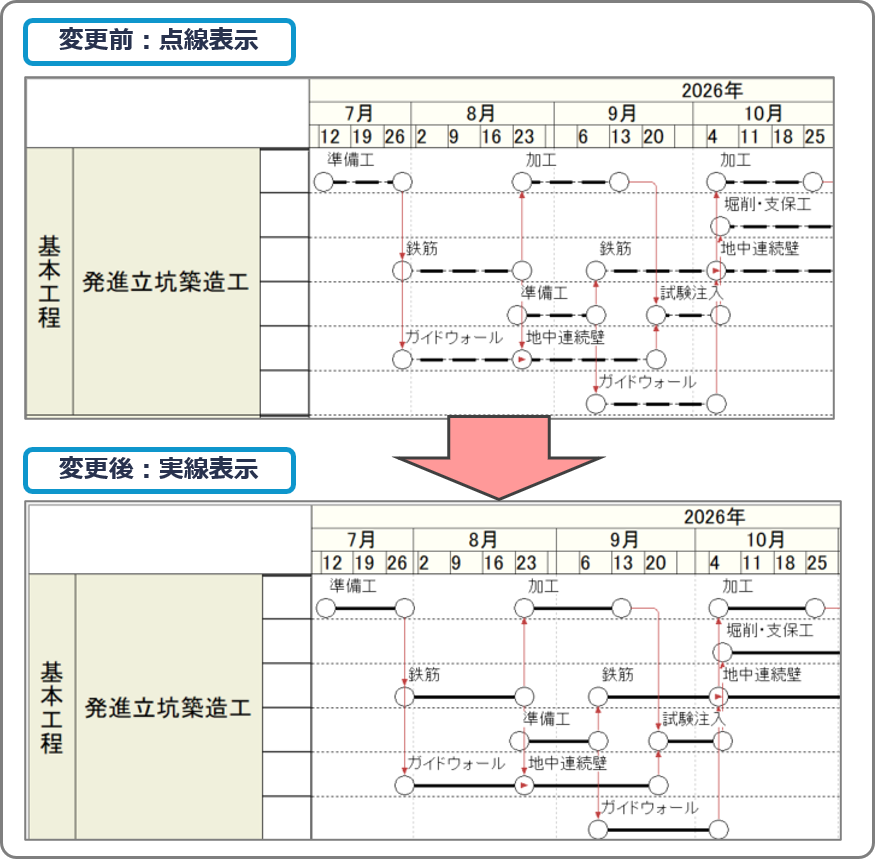
【手順】
1.[編集]メニュー>[オプション]をクリックします
2.[バーの描画方法]タブにある「背景カレンダーに休日表示がある時のみ、休みを点線で表示する」で、表示方法を切り替えます
・チェックあり:点線で表示
・チェックなし:実線で表示
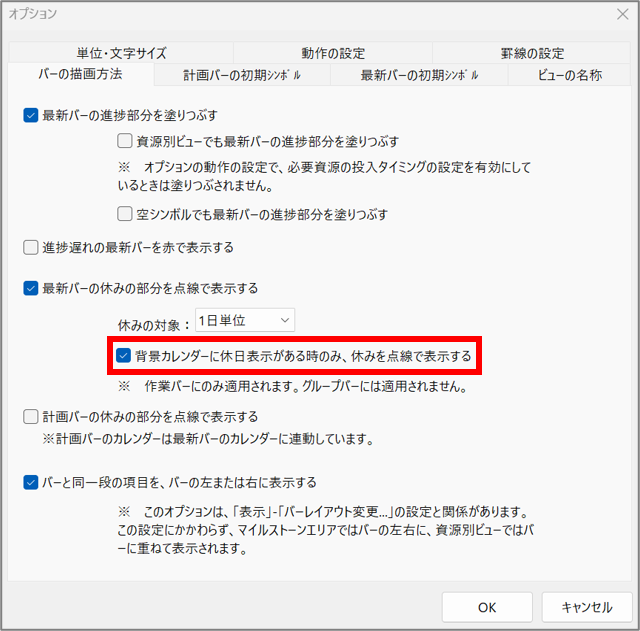
※デフォルトでは、チェックなしになっています。
3.「OK」をクリックします
2)計画バー
工程's 17.0以降の機能
工程's 17.0以降のバージョンでは、作業バー(工程線)と同様に、計画バーの休日上の表示も点線/実線で切り替えることができます。
下記ページの手順に沿って、最新バージョンへバージョンアップのご対応をお願いいたします。
【手順】
1.[編集]メニュー>[オプション]をクリックします
2.[バーの描画方法]タブにある「計画バーの休みの部分を点線で表示する」で、表示方法を切り替えます
・チェックあり:点線で表示
・チェックなし:実線で表示
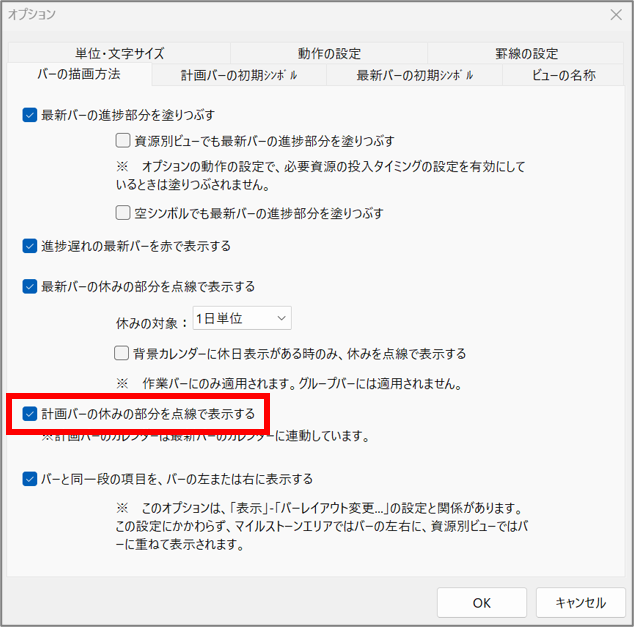
※デフォルトでは、チェックなしになっています。
3.「OK」をクリックします
是非ご活用ください!
この記事は役に立ちましたか?
それは素晴らしい!
フィードバックありがとうございます
お役に立てず申し訳ございません!
フィードバックありがとうございます
フィードバックを送信しました
記事の改善におけるご協力ありがとうございます。