※「Orario」はウェッブアイ製品のマスター・ブランドです。
「工程's Orario」を「工程's」、「Planow Orario」を「Planow」 と記載いたします。
Planowユーザー登録後の操作について、下記項目ごとにご紹介します。
※Planowの利用申請がお済みでない方は、下記関連ページをご覧ください。
1)Planowへのログイン確認
Planowへの登録完了後、ログインできることを確認します。
【手順】
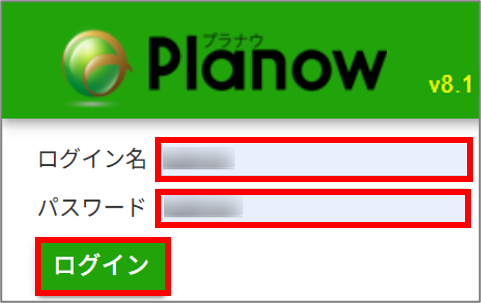
1.Planowを開きます
2.[ログイン名]と[パスワード]を入力し、「ログイン」をクリックします
3.画面上部に[ご自身のお名前]が表示されていることをご確認ください
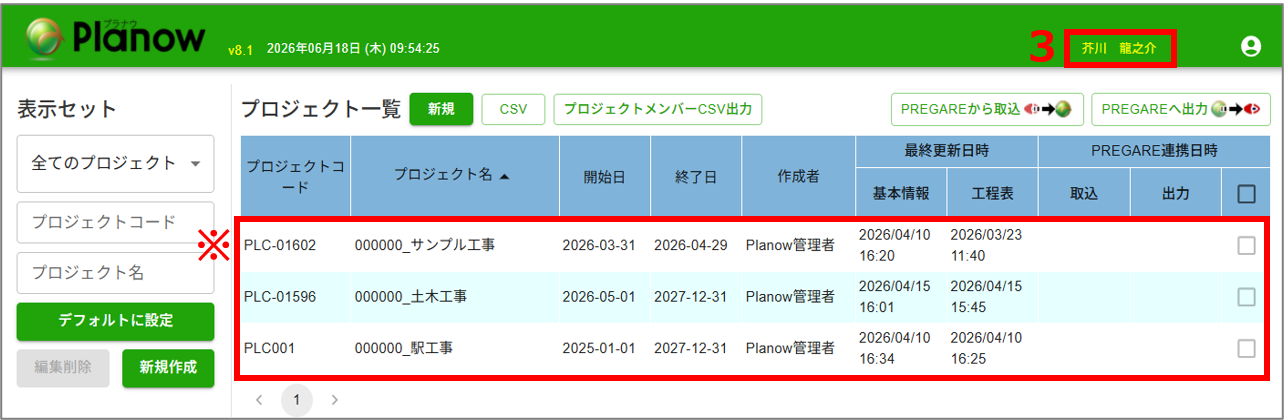 ※[プロジェクト一覧]に表示されるプロジェクトは、登録時に記載いただいた現場プロジェクトです。
他現場のプロジェクトも追加希望の場合は、当該プロジェクトのプロジェクト管理者様またはヘルプデスクまでご連絡ください。
2)プロジェクト画面
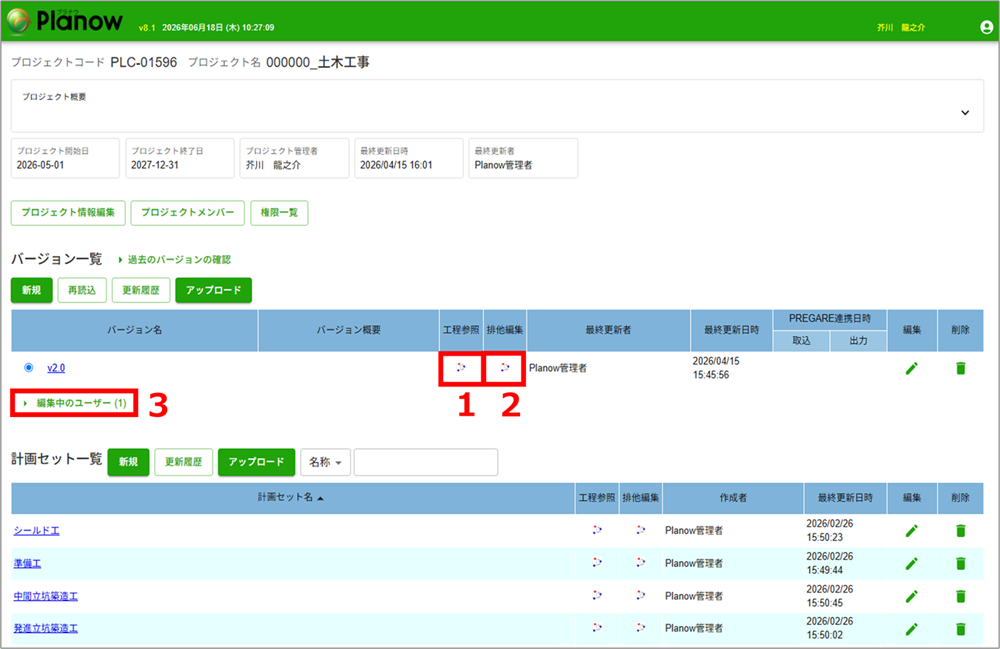
プロジェクト画面は、[プロジェクト一覧] のプロジェクトをクリックすることで表示できます。
工程表の参照や、権限付与された工程表をダウンロードして編集ができます。
【Planowのプロジェクト画面について】
| 1 | 工程参照 | 工程表の閲覧のみご希望の場合は、[工程参照]をクリックしてダウンロードします |
| 2 | 排他編集 | 工程表を編集する場合は、[排他編集]をクリックして工程表をダウンロードします |
| 3 | 編集中のユーザー | 現在編集中のユーザーを確認できます ※該当箇所を編集中のユーザーがいる場合は、解除されるまで編集ができません ※編集状態は、編集中のユーザーご本人、またはプロジェクト管理者・Planow管理者のみ解除することができます ※編集状態を解除すると、編集中の工程表がアップロードできなくなります 解除したい場合は、編集中の方か管理者にご確認をお願いいたします |
3)工程表の編集とアップロード
Planowに登録されている工程表をダウンロードして編集し、再度アップロードする方法をご紹介します。
【手順】
1.プロジェクトを開き、バージョン一覧または、計画セット一覧にある[排他編集]をクリックします 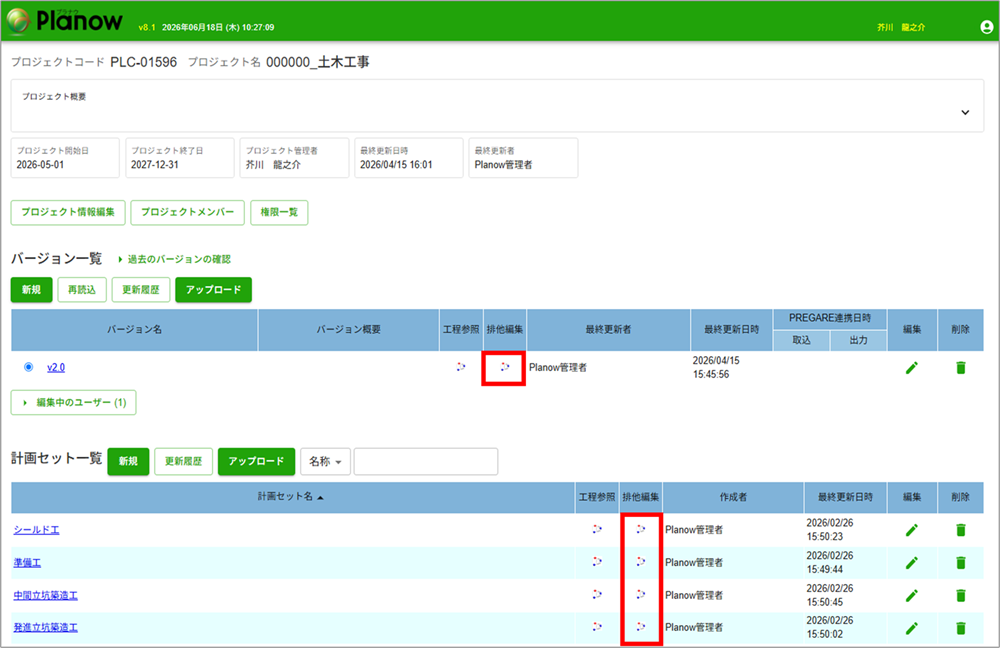
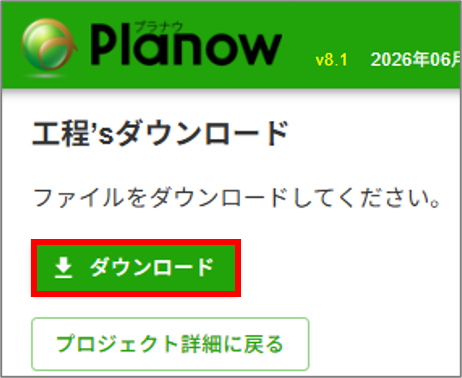
2.「ダウンロード」をクリックします
3.工程表を編集して[上書き保存]します
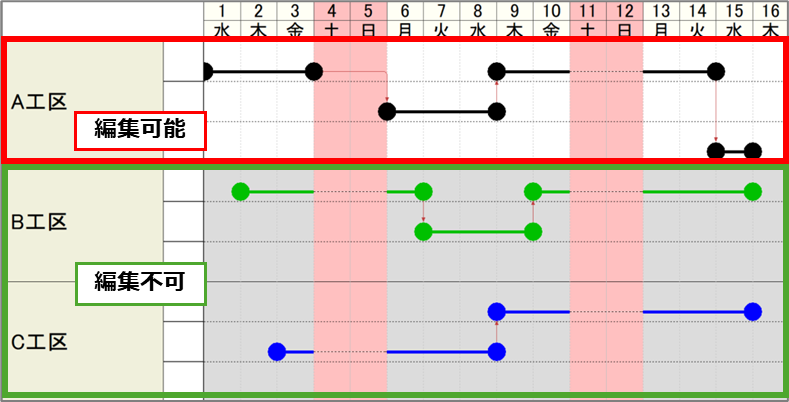
※権限が付与(グループ分け)されていないグループはグレーアウトして編集ができません。
権限付与については、当該プロジェクトのプロジェクト管理者様へお問合せください。
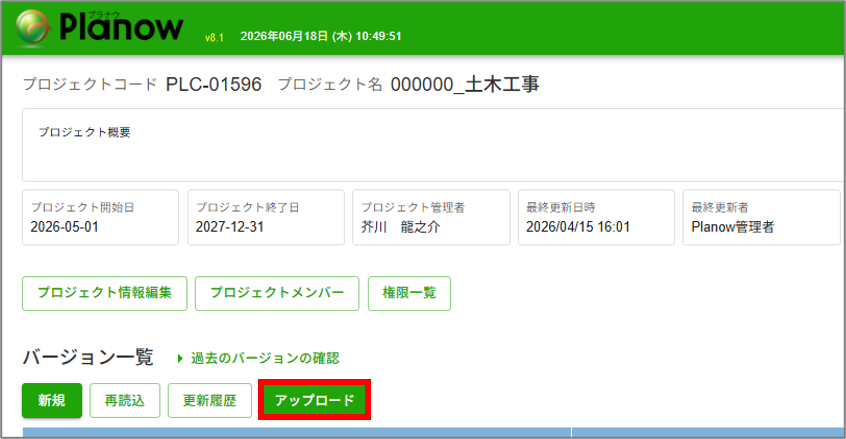
4.Planowの該当プロジェクトを開き「アップロード」をクリックします
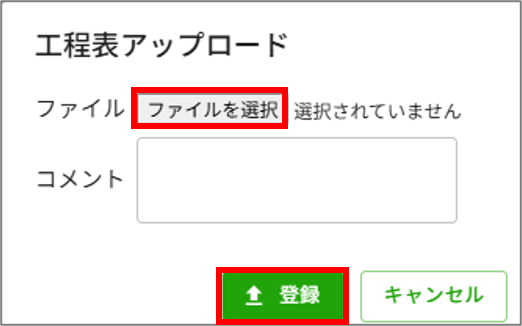
5.[工程表アップロード]のポップアップ画面が表示されるため、「ファイル選択」をクリックして、編集した工程表を選択します
6.任意でコメントを入力し、「登録」をクリックします
7.「バージョン計画アップロード処理が完了しました。」と、メッセージが表示されたことを確認し、アップロード完了となります
是非ご活用ください!
この記事は役に立ちましたか?
それは素晴らしい!
フィードバックありがとうございます
お役に立てず申し訳ございません!
フィードバックありがとうございます
フィードバックを送信しました
記事の改善におけるご協力ありがとうございます。