※「Orario」はウェッブアイ製品のマスター・ブランドです。
「工程's Orario」を「工程's」、「Planow Orario」を「Planow」 と記載いたします。
計画コックピットは、Planowをご利用のユーザー様がPlanowへのログイン操作やダウンロード・アップロードの手間を省き、効率的に計画の更新・参照を可能とするアプリケーションです。
※計画コックピットの詳細とインストール手順は以下をご覧ください。
・詳細:【計画コックピット】計画コックピットのご紹介」をご確認ください。
・インストール手順:「【計画コックピット】インストール」をご確認ください。
(必ず「ソフトウェア利用規約」と「注意事項」をご確認ください。)
<ご使用時の注意点>
⑴「版(バージョン)の管理」、「編集権限の変更」などプロジェクト管理作業を行う場合は、ブラウザからPlanowにログインして操作を行う必要があります。
⑵計画コックピットは、ローカルフォルダにインストールされます。
【プロジェクト計画の編集】
1.サーバー一覧と対象サーバーの選択
登録したPlanowサーバーは一覧に表示されます。
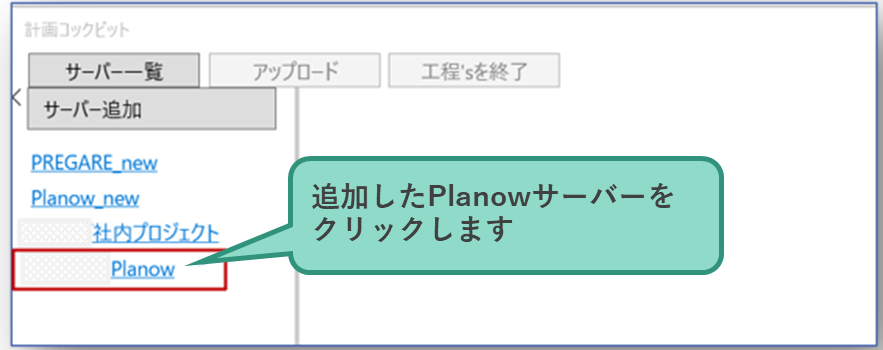
PlanowサーバーをクリックするとPlanowに登録されたプロジェクト(工事計画)や各プロジェクトの計画セットが表示されます。
編集・参照したいプロジェクトまたは計画セットを選択します。
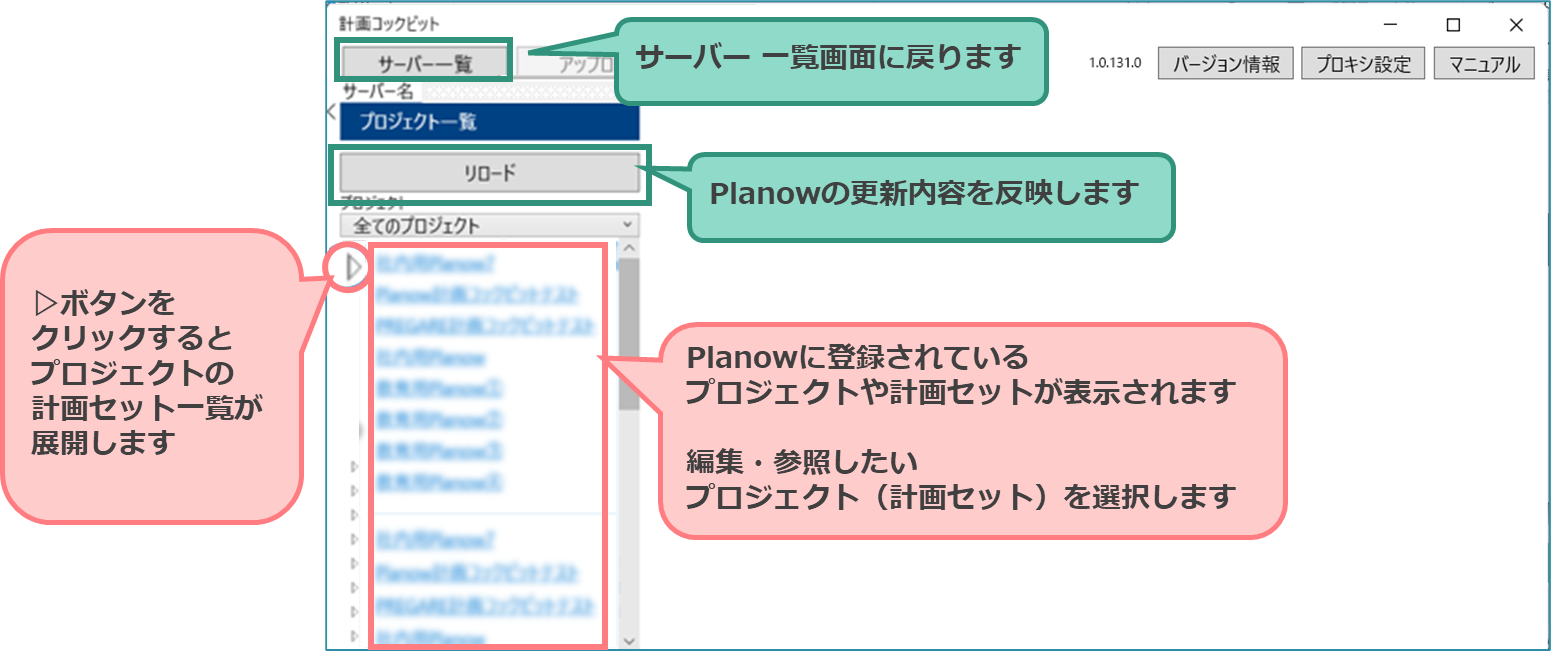
・「サーバー一覧」ボタン:サーバー一覧画面に戻ります
・「リロードボタン」:Planowの更新内容を反映します
※画面左の一覧画面上で右クリックすると、プロジェクトや計画セットの並べ替えができます。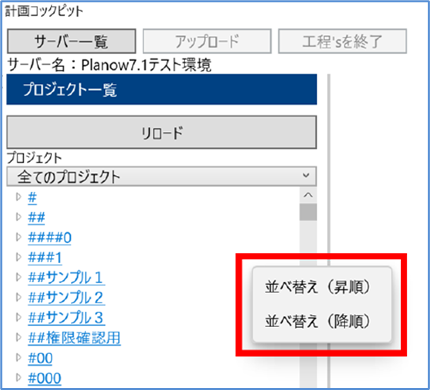
2.対象プロジェクトの選択と計画のダウンロード
編集対象のプロジェクトまたは計画セットをクリックすると、「工程's起動チェック」のポップアップが表示されます。
「編集」または「参照」を選択すると、対象の計画を画面表示します。
・編集:計画コックピットの画面に表示された工程'sファイルを直接編集できます
・参照:閲覧専用のため、誤って編集される心配はありません
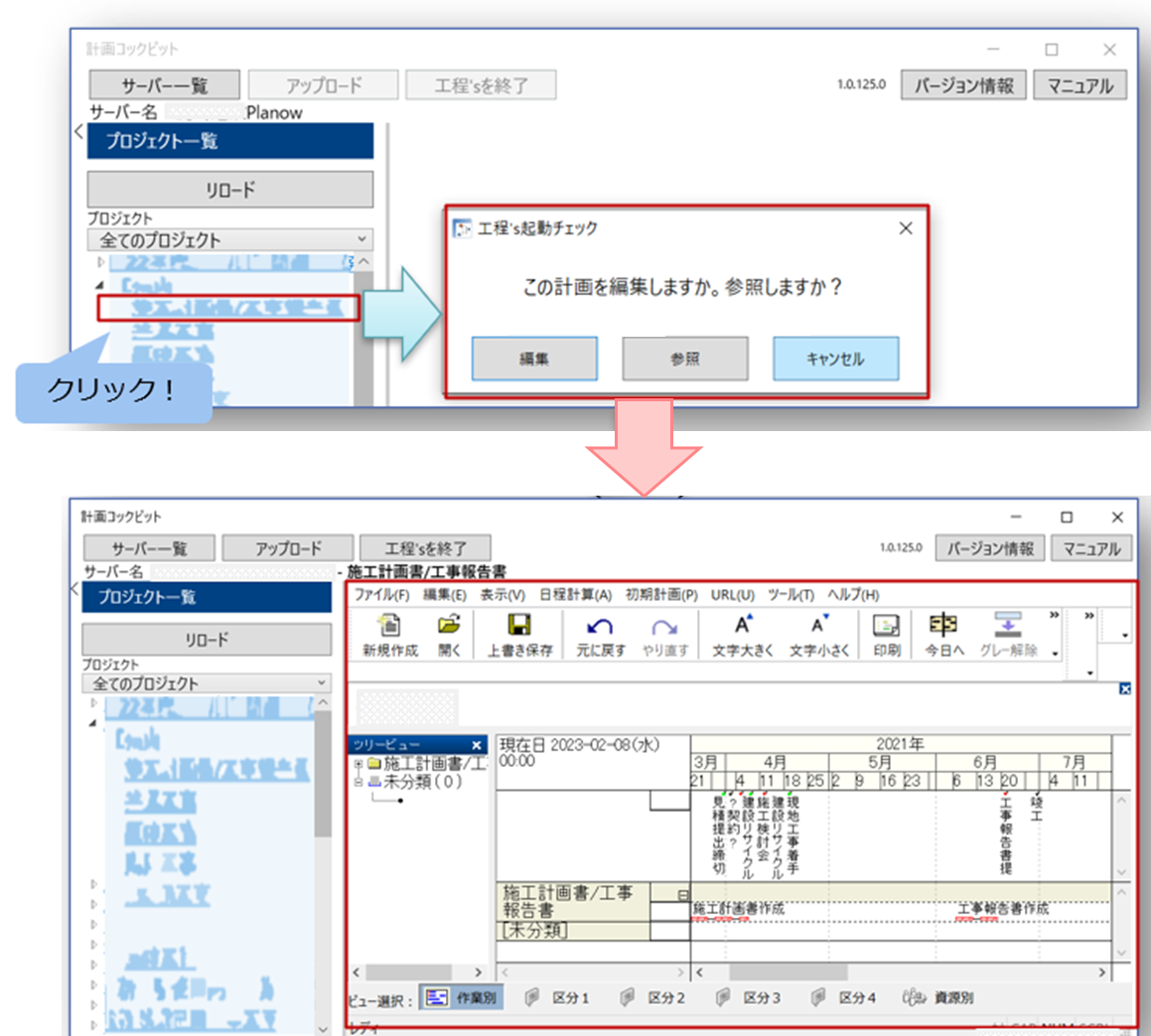
※「編集」をクリックした際、すでに編集中のユーザーがいる場合、確認のポップアップが表示されます。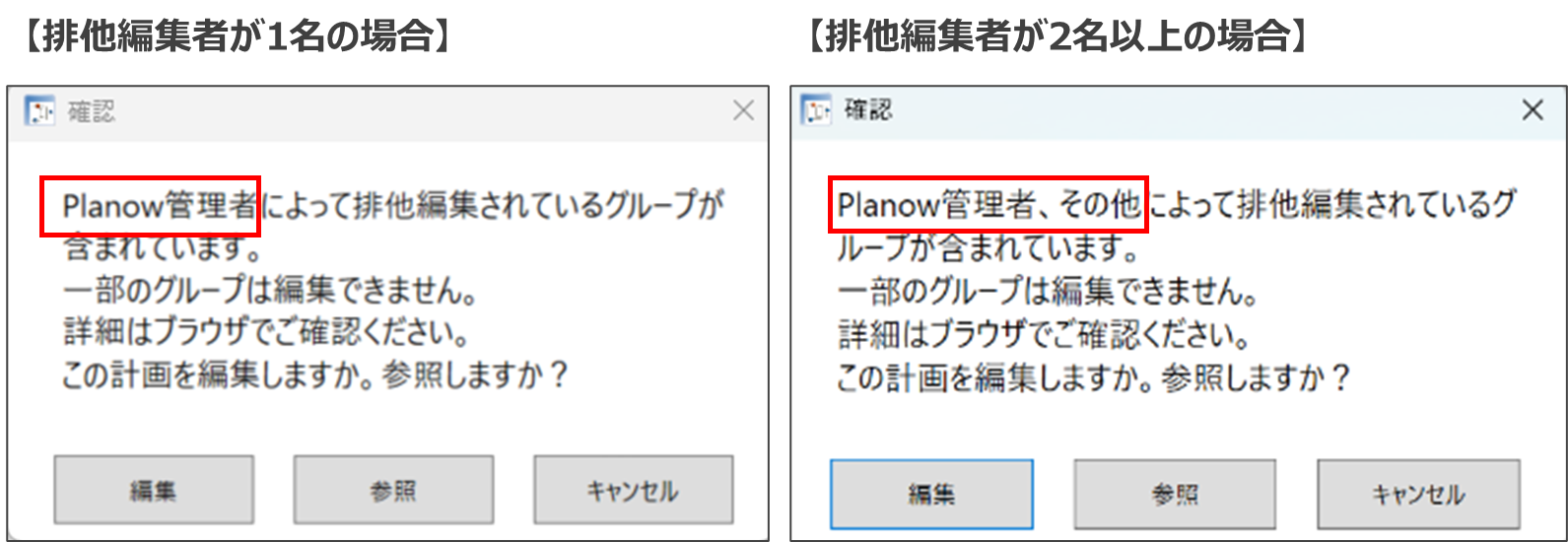
3.工程'sファイルの編集
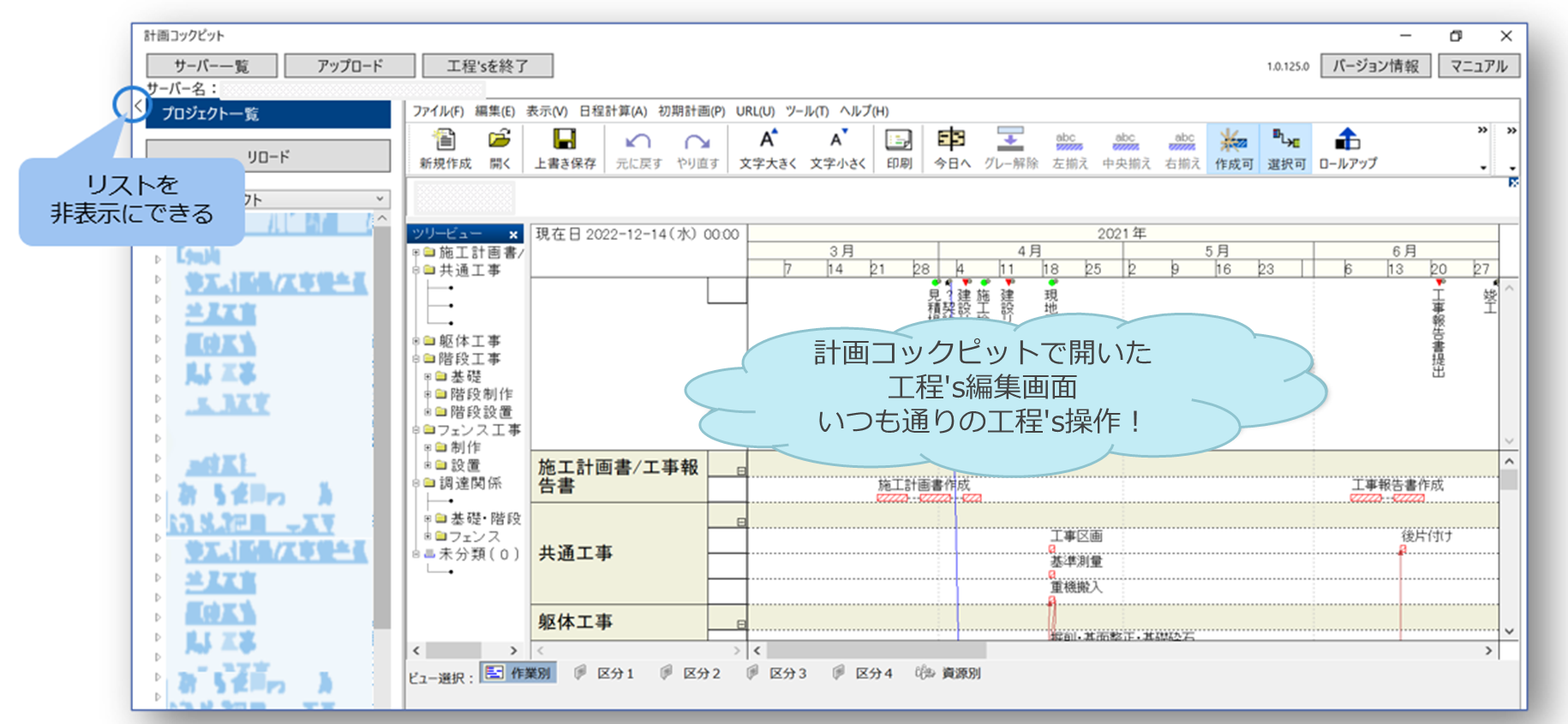
計画コックピットの画面に表示された工程'sファイルの編集をします。
編集操作は、いつもの工程'sの操作と同じです。
<補足>
プロジェクト一覧の左横の「<」(図内の青丸)をクリックするとプロジェクト一覧が非表示になり、編集画面を大きくできます。
【Planowへアップロード】
1.上書き保存
編集完了後は必ず上書き保存をしてください。
2.アップロード
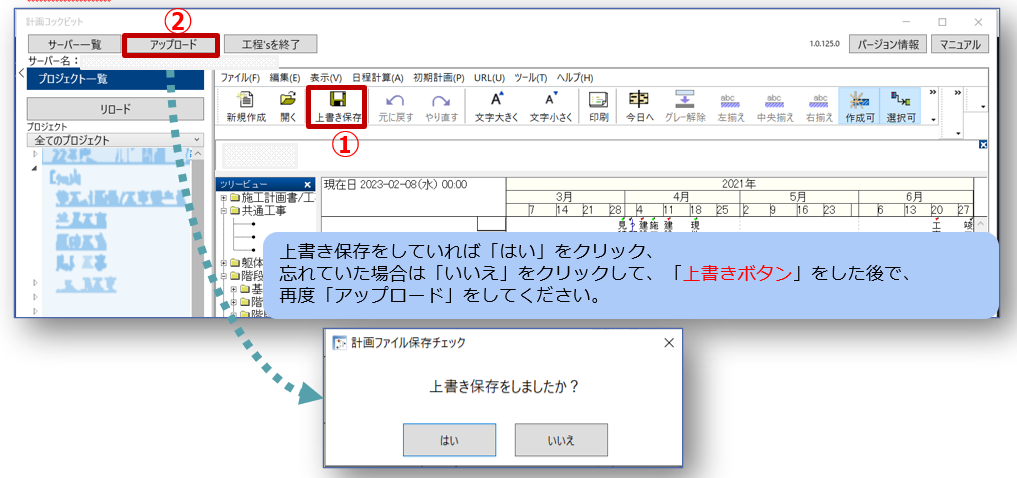
上書き保存をした後に「アップロード」ボタンを押してください。
※アップロードボタンを押すと「上書き保存をしましたか?」とポップアップが表示されます。
上書き保存をしていれば「はい」を選択、忘れていた場合は「いいえ」を選択し、
「上書き保存ボタン」をクリックした後で、再度「アップロード」をしてください。
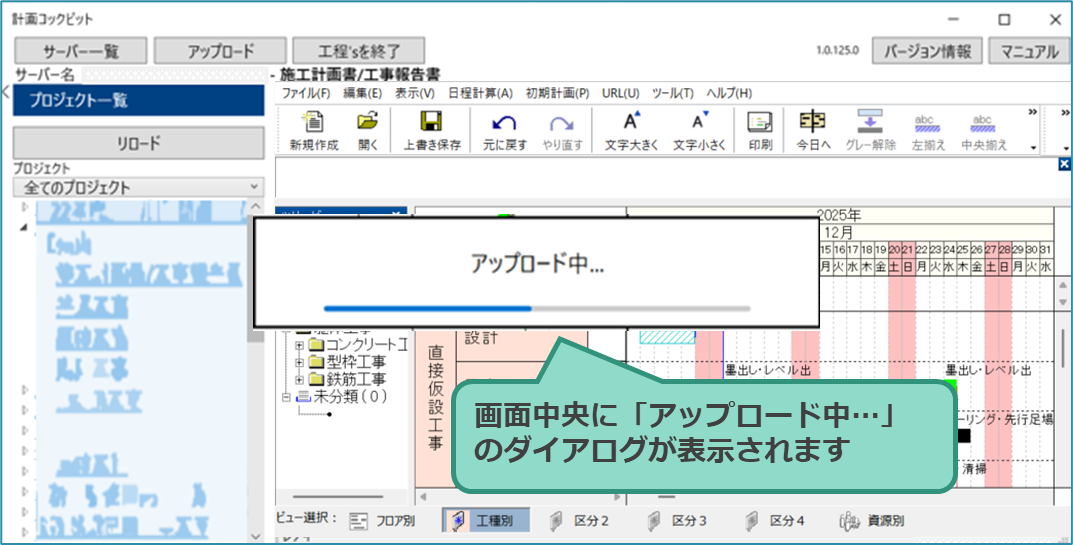
※アップロードを開始すると画面中央に「アップロード中…」のダイアログが表示されます。
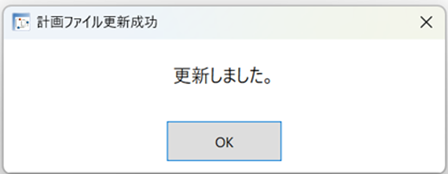
※アップロードが成功すると、「更新しました。」と表示されます。
≪アップロード時の注意点≫
①編集後は、必ず上書き保存とアップロードの操作を行い、Planow上の工程'sファイルへ変更を反映してください。
計画コックピットには、編集した工程'sファイルの保存機能はありません。
そのため、上書き保存とアップロードを行わない場合、Planowの計画に変更内容が反映されません。
②計画コックピットで計画を編集している際、サーバー側で強制解除などを行った場合、アップロード時にエラーが発生するためご注意ください。
是非ご活用ください!
この記事は役に立ちましたか?
それは素晴らしい!
フィードバックありがとうございます
お役に立てず申し訳ございません!
フィードバックありがとうございます
フィードバックを送信しました
記事の改善におけるご協力ありがとうございます。